

Adobe Express動画編集の使い方|SNSリール動画を時短&商用利用OKで作る方法【2026年最新】
HanaHana
HanaHana Art Salon
ブログのアイキャッチ、YouTubeサムネイル、Instagramの投稿画像、 仕事のチラシやバナー…
「デザインに時間がかかりすぎて、本業が進まない!」
そんな経験、ありませんか?
センスがなくても、デザインを学んだことがなくても、
AI生成の調整に時間をかけずとも
プロレベルの画像をサクッと作れるツールがあります。
それが「Adobe Express(アドビエクスプレス)」。
わたし自身もブログのアイキャッチや
SNS用の画像制作に日常的に使っているツールで
2026年現在は生成AI機能も充実。
テキストを入力するだけで画像を生成したり、
写真の背景をワンクリックで削除したりと、
以前よりさらに便利になっています。
この記事では…
について、プロカメラマン&クリエイター目線でまとめています。
「Adobe Expressを使ってみたい」
「もっと活用したい」
という方の参考になれば幸いです。
↓↓↓


この記事を書いた人:HanaHana
Adobe Expressは、アドビが提供するオンラインデザインツールです。
ブラウザ上で動くため、インストール不要で
パソコンでもスマホでも使えます。
また、スマホアプリもあります。
サムネイル・アイキャッチ・SNS投稿画像・チラシ・ロゴ・動画・Webページなど、 さまざまなコンテンツをテンプレートを使って手軽に作ることができます。
PhotoshopやIllustratorと違い、
専門知識や操作を学ぶ必要がなく、 直感的に使えるのが最大の特徴です。
基本的な機能は無料で使えます。
プレミアムプラン(月額1,180円)にアップグレードすると、 テンプレートや素材の数、AI機能が大幅に広がります。
(わたしはAdobeのフォトプラン〈LightroomとPhotoshopが使えるプラン〉に加入していますが、 そのプランでAdobe Expressのプレミアム機能も使えるようになっています。)
「無料で十分?」「プレミアムにする意味はある?」
よくある疑問ですよね。
アドビ公式情報をもとに、主な違いをまとめました。
| 無料プラン | プレミアムプラン | |
|---|---|---|
| 料金 | 無料(クレカ登録不要) | 月額1,180円(税込) |
| テンプレート | 10万点以上 | 全テンプレート使い放題 |
| 写真・動画素材 | Adobe Stock 100万点以上 | 2億点以上 |
| フォント | 4,000種以上 | 3万種以上 |
| 生成AIクレジット | 月25クレジット | 月250クレジット |
| 背景削除 | 写真のみ | 写真+動画も対応 |
| ワンクリックサイズ変更 | ✗ | ✓ |
| ストレージ | 5GB | 100GB |
| SNS投稿予約 | 1プラットフォーム×1アカウント | 1プラットフォーム×3アカウント |
どちらを選ぶかの目安はこちらです。
無料プランで十分な人
プレミアムにするといい人
プレミアムプランは30日間の無料体験があるので、 まず試してみるのがおすすめです。
現在、Adobe Expressには「Adobe Firefly(ファイアフライ)」という アドビの生成AI技術が組み込まれています。
大きな特徴は「商用利用できる設計」であること。
Adobe Fireflyは、Adobe Stockの使用許諾済みコンテンツや 著作権の切れた素材のみを学習データに使用しているため、 ブログ・副業・ビジネスのコンテンツに安心して使えます。 (※ベータ機能は個人利用のみ)
① テキストから画像を生成する
使いたいイメージを文章で入力するだけで、オリジナル画像を生成できます。
「柔らかい光の差し込む白い部屋、植物と本が並んでいる」のように入力すると、 それに合った画像が複数生成されます。
自分の写真がない場面や、イメージに合う素材が見つからないときに重宝します。
② 背景を自動で削除する
写真をアップロードしてボタンを押すだけで、背景を自動認識して削除できます。
プレミアムプランでは動画の背景削除にも対応しています。
③ 生成塗りつぶし(不要なものを消す・追加する)
写真の中の不要なものを選択して消したり、 指定した場所に新しい要素を追加したりできます。
無料プランでは月25クレジット、プレミアムプランでは月250クレジット付与。
1回の生成でおよそ1クレジットを使用します。
ブログのアイキャッチ、SNSの投稿画像、仕事の告知バナーなど、画像を作る場面はたくさんあります。
今回はInstagramの投稿用サムネイルを例に、
Adobe Expressで画像を作る基本の流れを7ステップでご紹介します。
バナー・チラシ・YouTubeサムネイルも、同じ手順で作れます。
7ステップの例として
Instagram投稿用の
「オンラインのメイクレッスン」
期間限定のキャンペーンを告知する
サムネイル画像を作る手順をご紹介していきます。
コンテンツに合わせてサイズ変更も可能なので、バナー広告など横長、サイズ違いの画像も同じ手順で作成できます。
テンプレートを元にして、時短でプロ並みのクオリティにしつつも、そのまま使用するのではなく、自分のビジネスに合わせたオリジナルのサムネイルにできるのがポイントです。
豊富なデザインテンプレートが使えるAdobe Express。
ここではテンプレートのデザインを選ぶ時のポイントを2点ご紹介します。
デザイン全体の印象が自社ブランドや商品・サービスのイメージと合っているかは重要です。
提供するサービスのテイストと合わないデザインですと、来てくださったお客さまの想像とちがうことによって、満足度も下がってしまいますし、リピーターさまになってもらえないですよね。
時短かつ、思い通りのデザインテンプレートを見つけるには、
「キーワード検索」+「スタイル」または「ムード」にチェックを入れて、希望のテンプレートに絞り込みやすくするのがポイントです。
まずテンプレートの種類はInstagram投稿(正方形)を選びます。
サムネイルの内容は<講座のキャンペーンを告知する>目的で制作します。
検索キーワード欄には「講座 美容 」などを入れて検索すると、イメージに近いテンプレートが出てきやすいのでおすすめです。
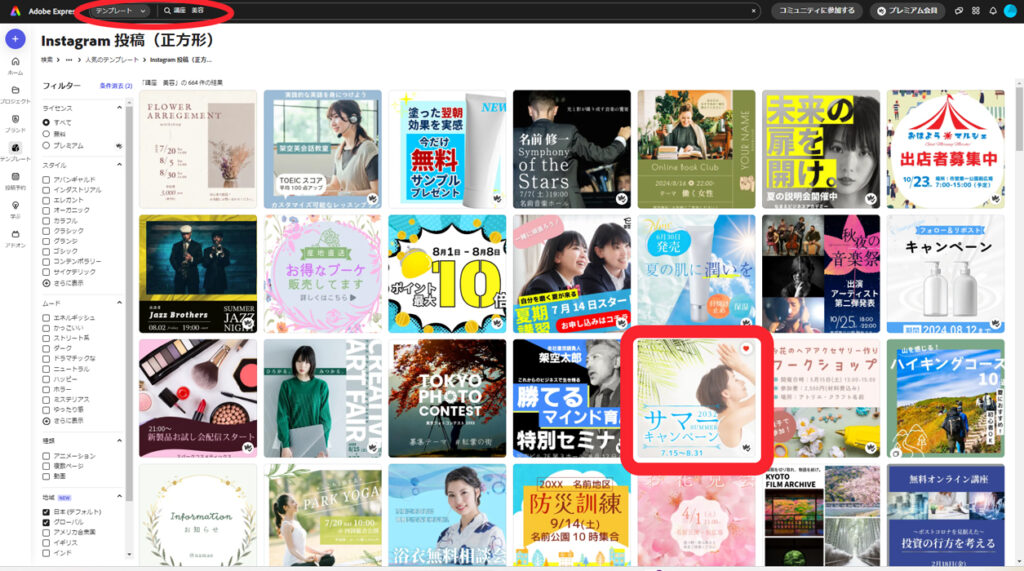
今回はこちらのテンプレートにしました。
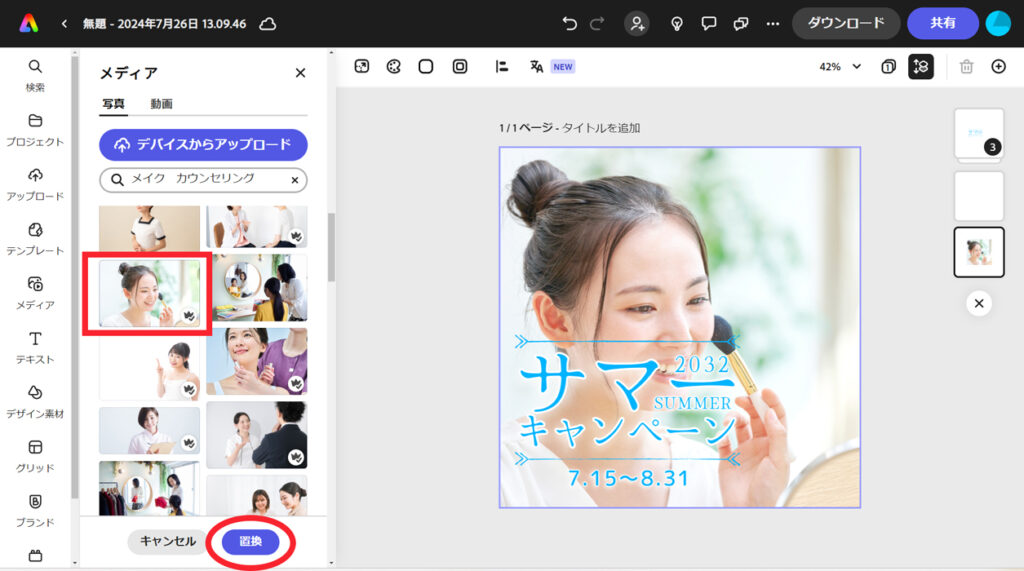
画像をクリックして「置換」でメインの写真を差替えます。
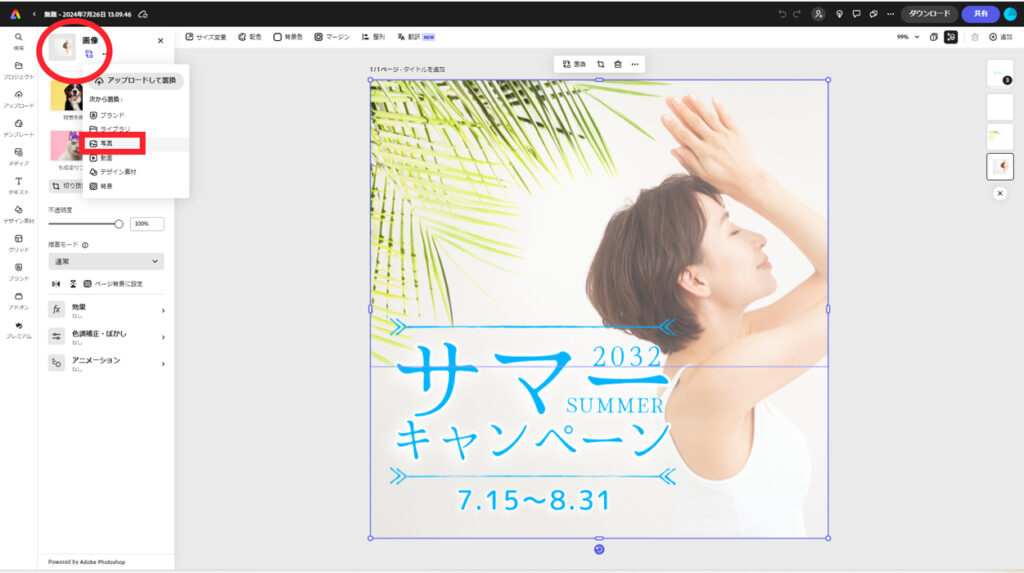
その場で写真を検索すると時間がかかってしまうので、使えそうな写真をあらかじめ探しておき、お気に入りに入れておくとスムーズにできます。
「プロジェクト」→「お気に入り」→「写真」から選択します。
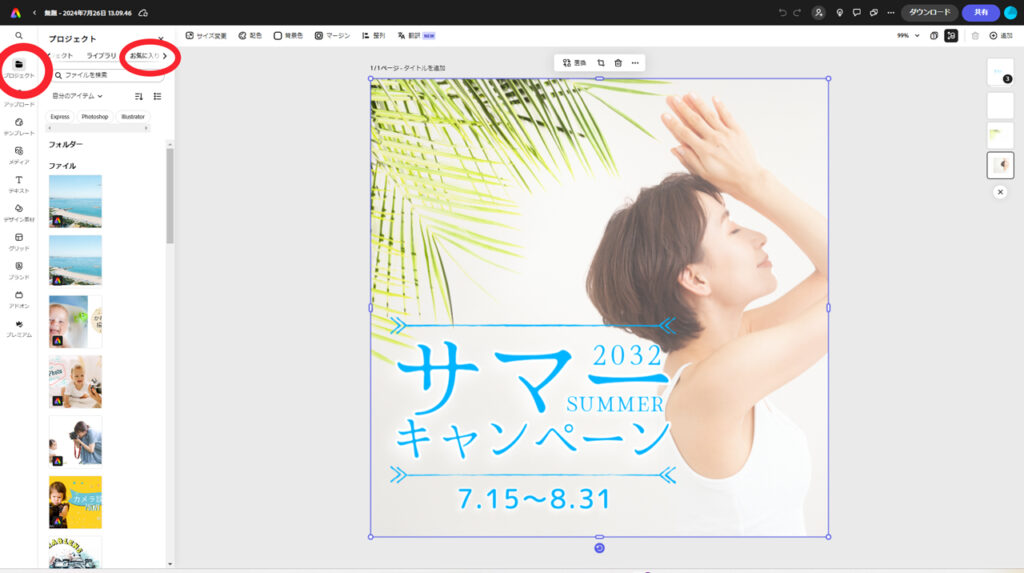
お気に入りにしておいた写真が一覧で出てきます。
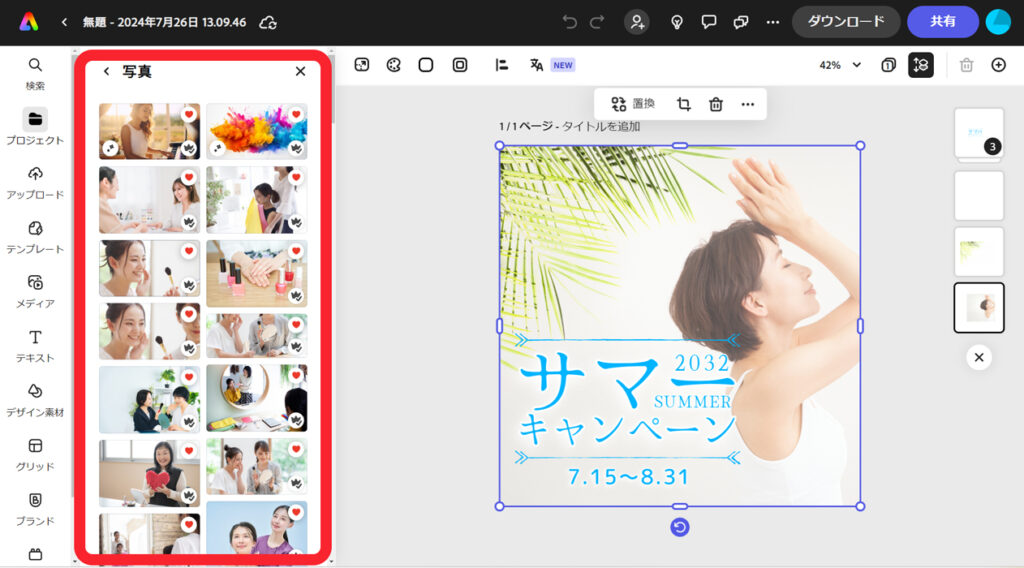
写真を選択して「置換」で入れ替えます。
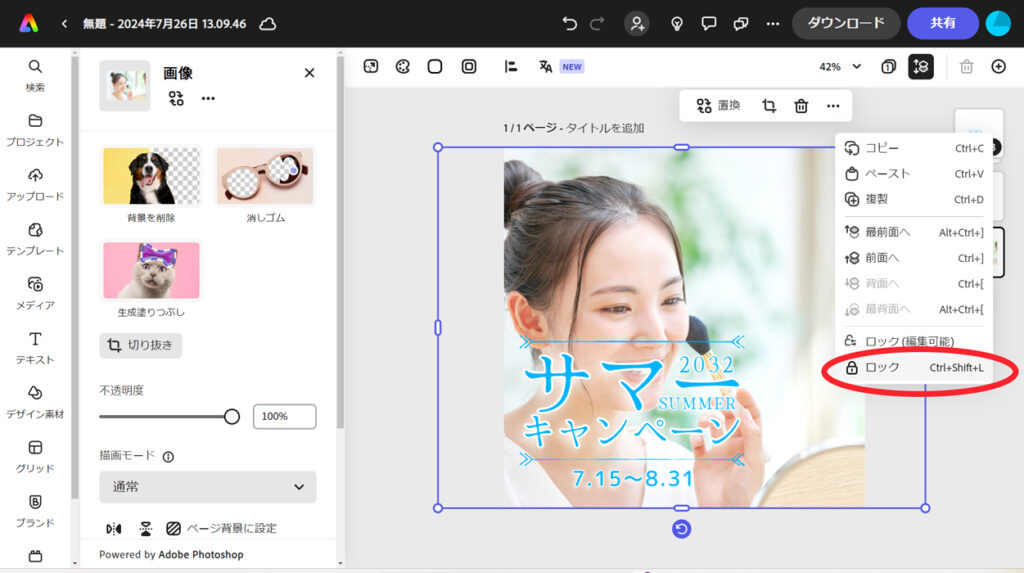
テキスト位置を調整するまえに、背景の写真をロックすることで、移動などの作業がしやすくなります。
写真を右クリックして、ロック。
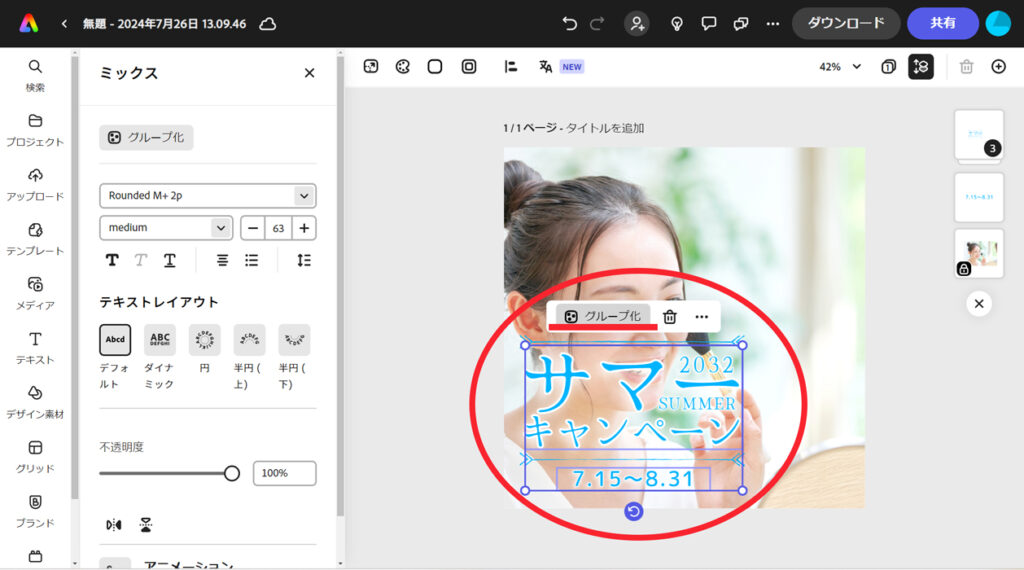
テキストの周りで、マウスをドラッグ&ドロップすると複数の項目を選択できます。
選択したらグループ化。
写真の余白の部分、右上に移動してデザインを整えます。
告知文を増やしたいので、下の部分に追加していきます。
1から考えて作るよりも、テンプレートからイメージに合ったデザインを選んで、素材を使用する方法が時短でかんたんなので、こちらを解説していきます。
まず、テンプレートからイメージに合ったデザインを選びます。
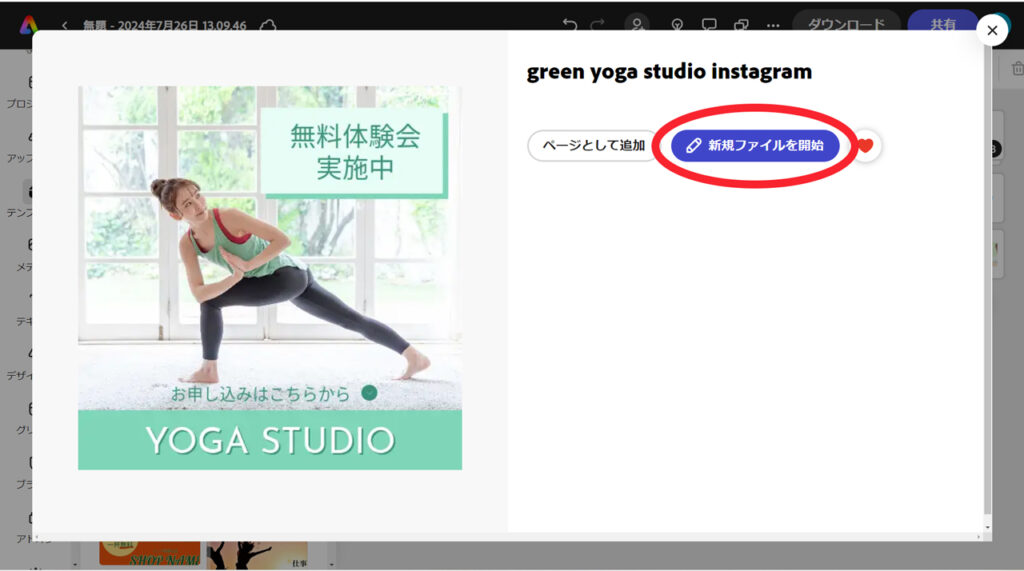
ヨガのグリーン系のデザインテンプレートが、制作中のものとテイストが似ていて、文字も多いので、こちらを選択。
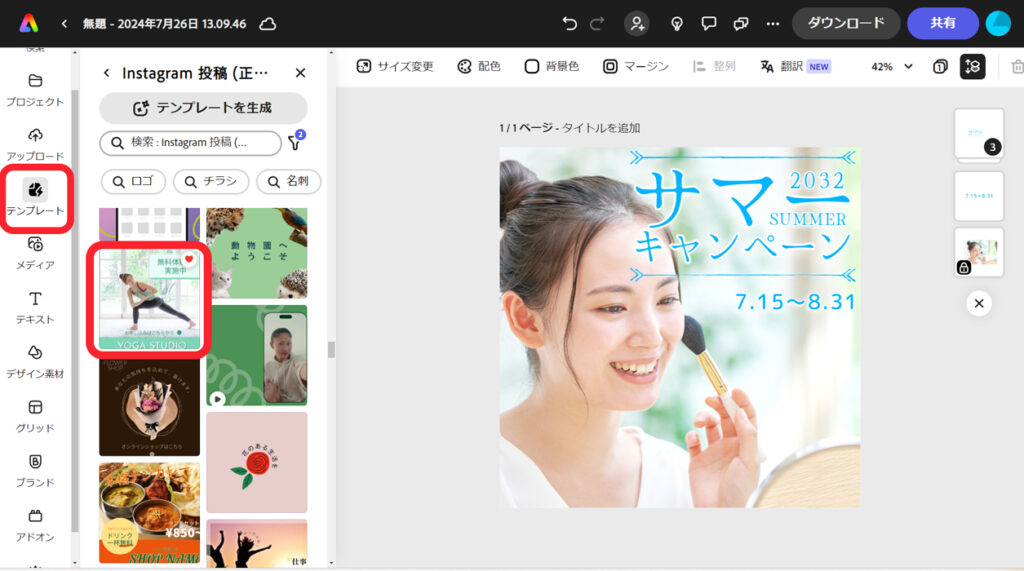
「新規ファイルを開始」にすると、ブラウザ上で別ウインドウが開きます。
こちらを選ぶと、2つのデザインを同時進行で制作できる状態になります。
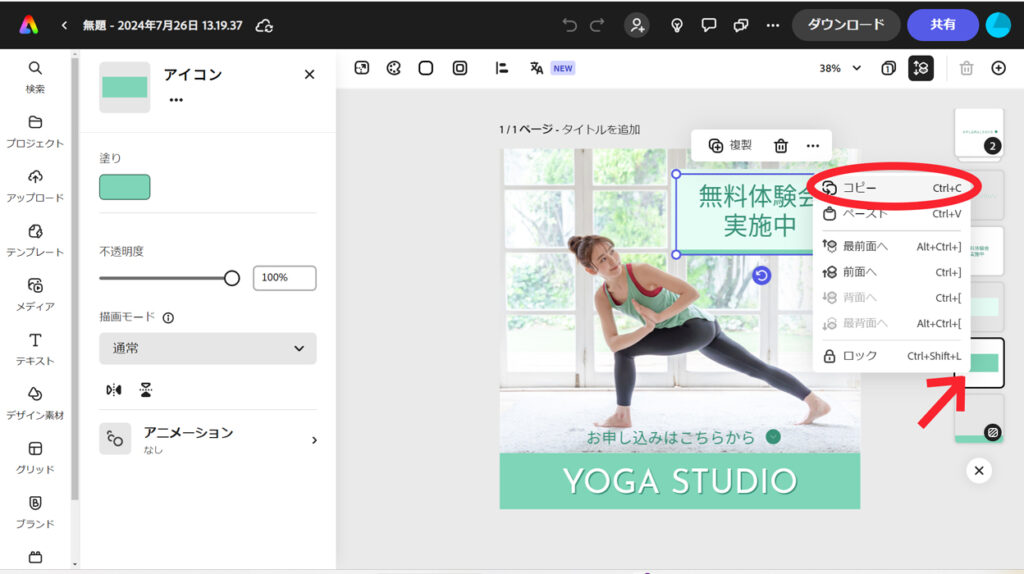
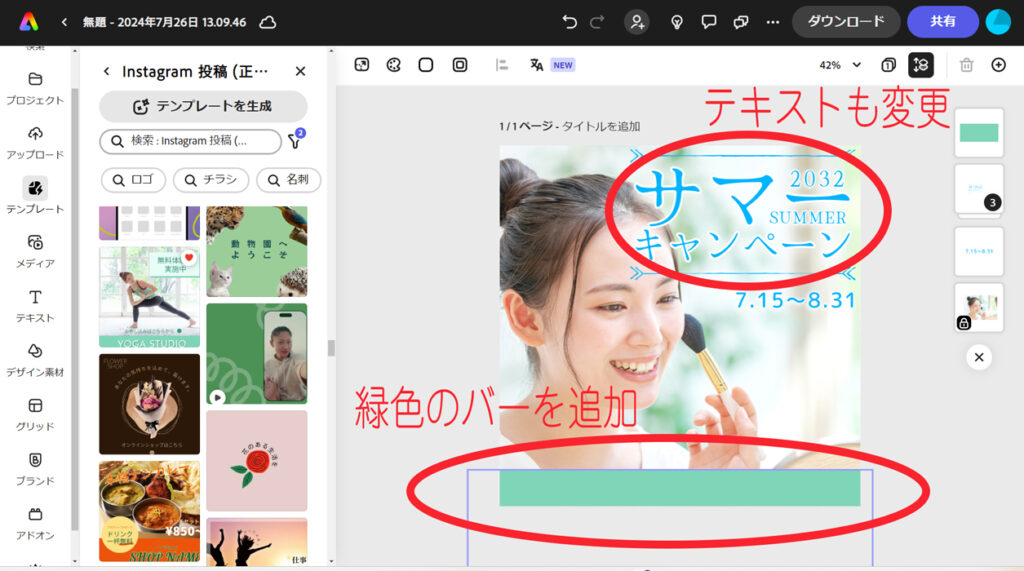
「無料体験会実施中」の緑色の枠(アイコン)を使いたいので、選択してコピーします。
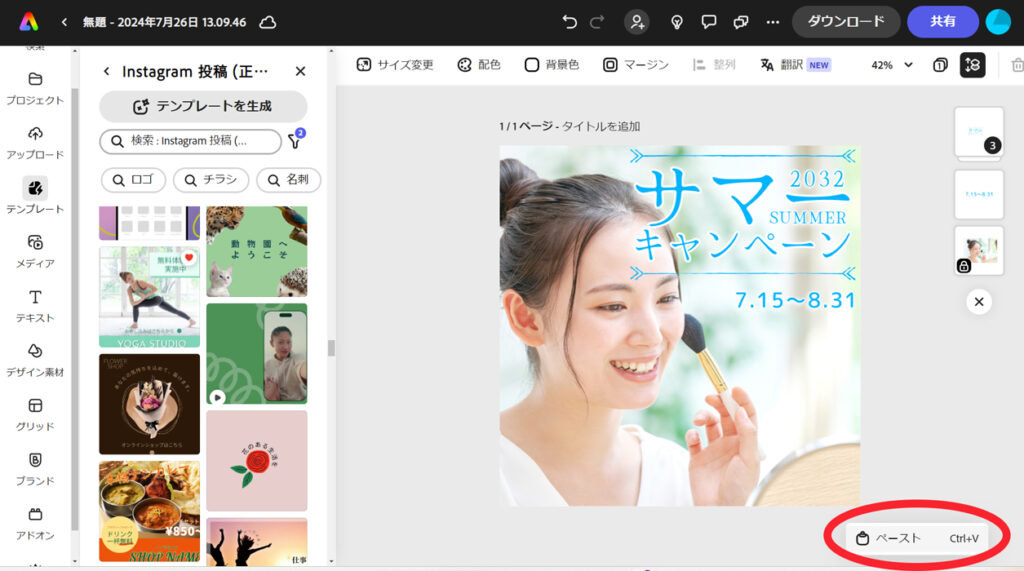
コピーしたら、はじめに制作していたウインドウに戻ってペーストします。
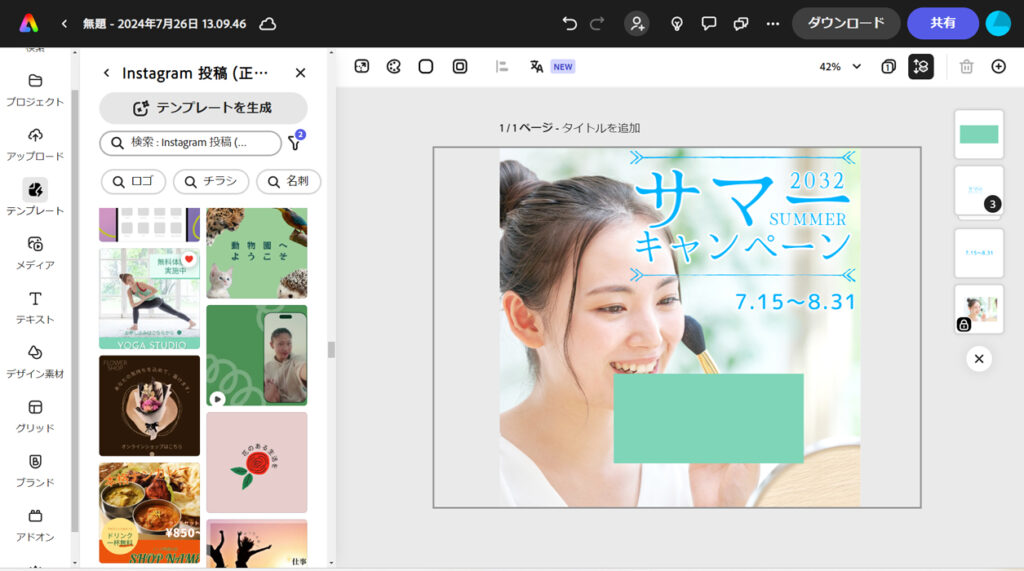
緑色の枠がペーストされました。
形を調節して下の部分にデザインします。
右上のテキストも内容を変更していきます。
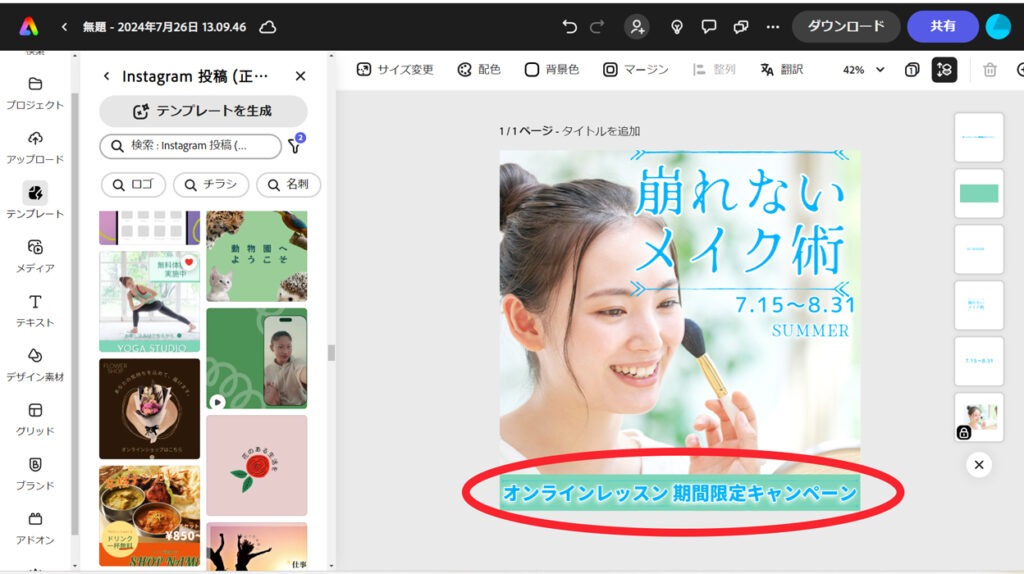
告知したいテキストを追加します。
・オンラインレッスンをしていること
・期間限定キャンペーン
である旨を下の枠内に入力していきます。
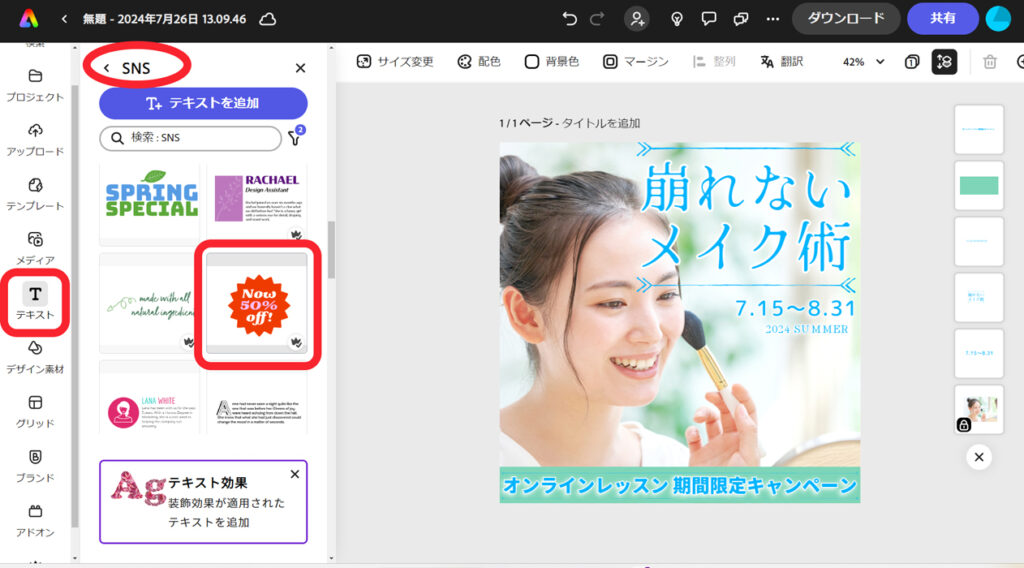
今回は割引価格で行っているので、サムネイル内にその内容を入れていきます。
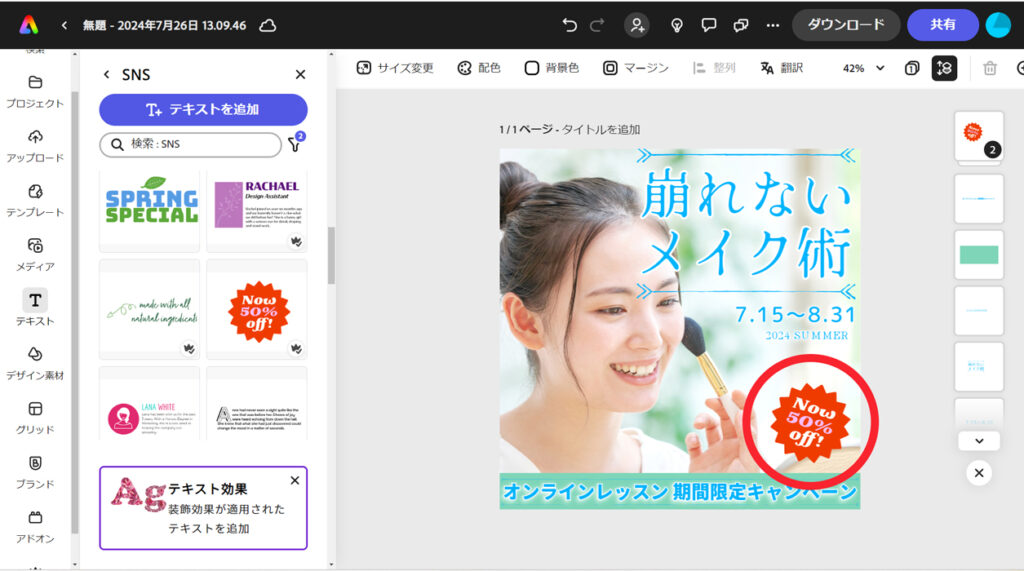
「テキスト」→「SNS」から、イメージに合った目立つデザインを選びます。
↓
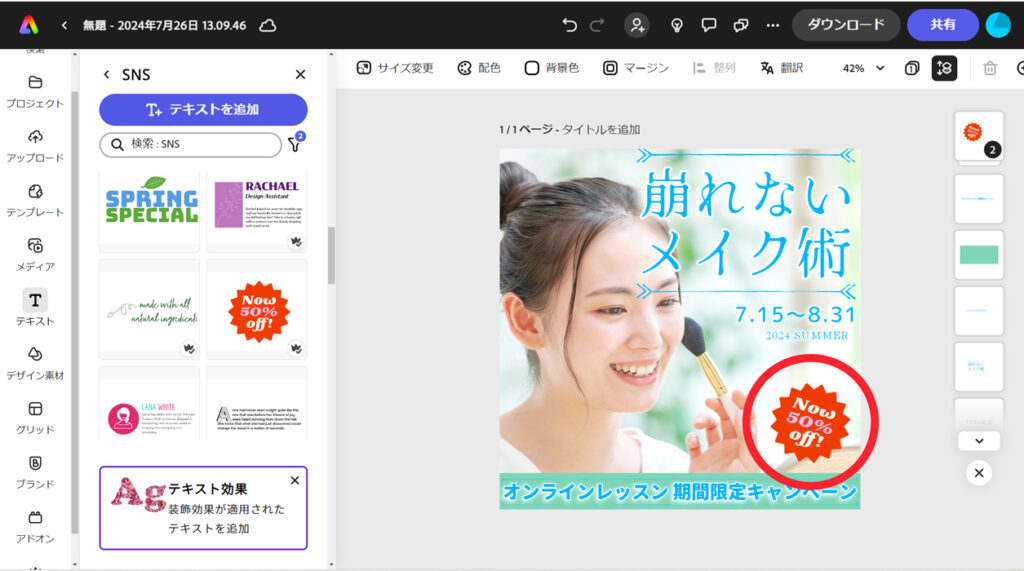
このままだとバランスが良くないので、変更していきます。
デザイン内にある色をスポイトで選んで調整していきます。
スウォッチにはおすすめも表示されるので、いろいろと試すこともできますね。
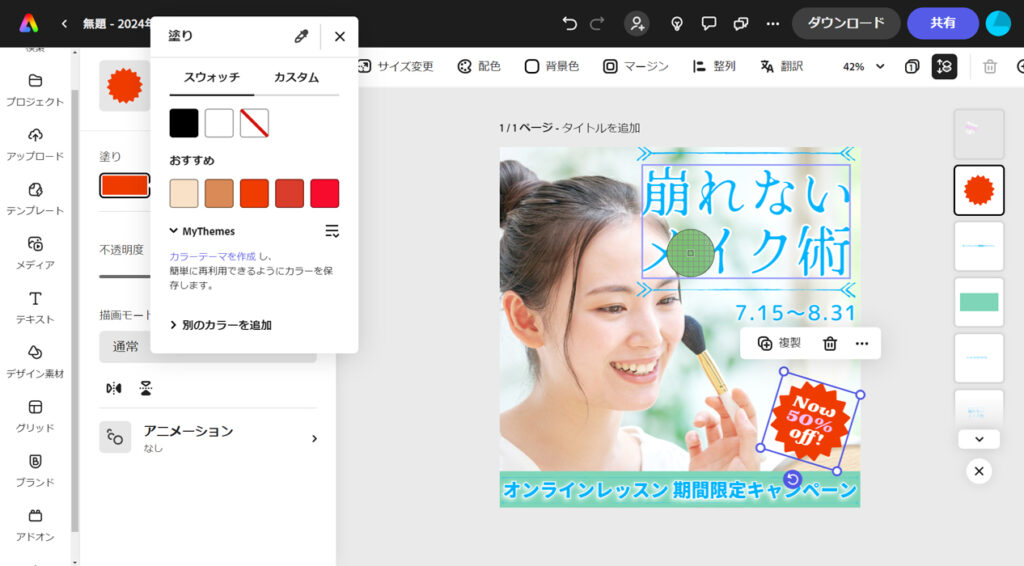
写真内のグリーンを選択してみました。
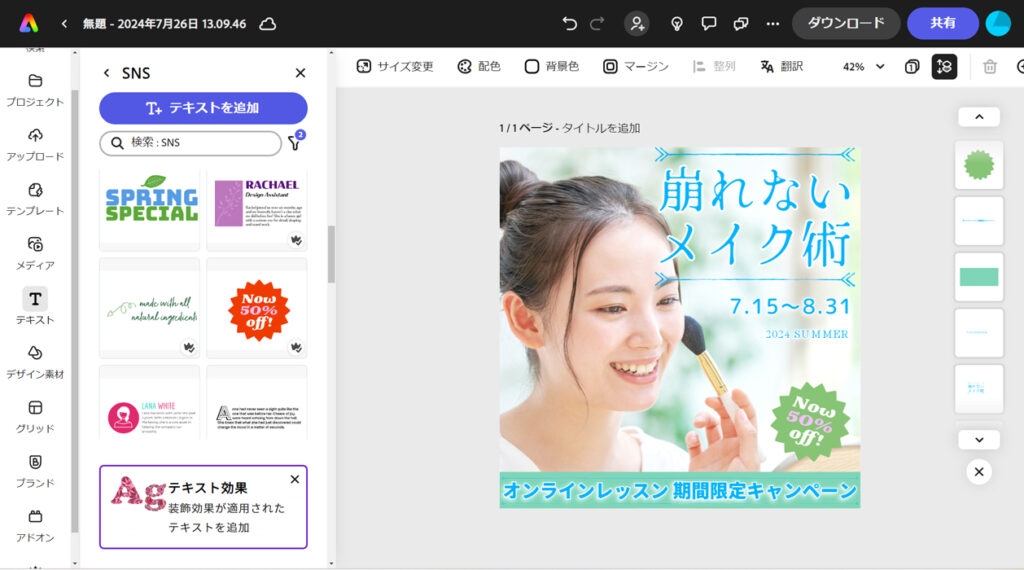
全体の色と合わせてみましたが、文字が目立っていません。。。
バランスもイマイチ。。。
なので、別の色に変更してきます!
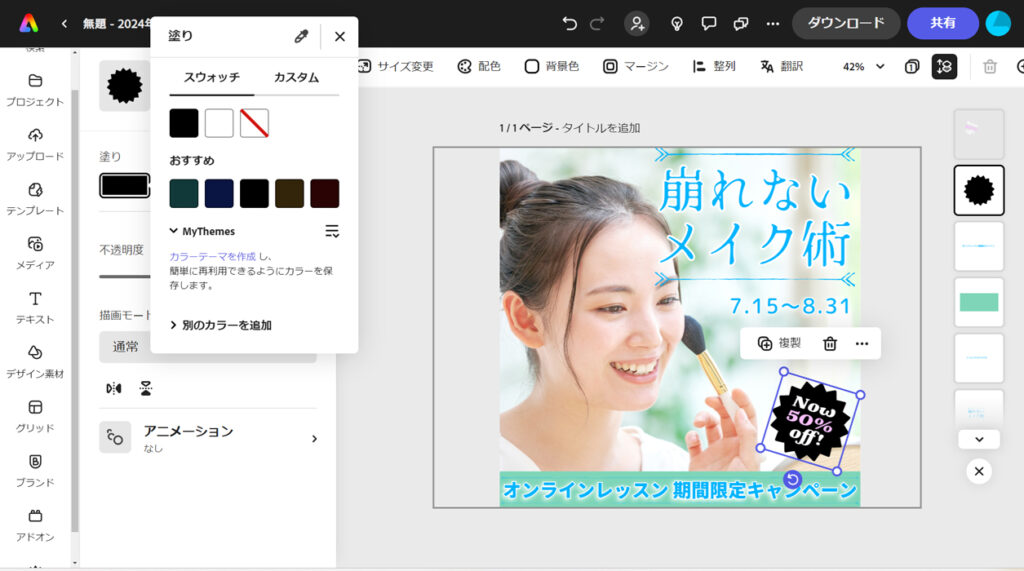
ブラックに変更してみました。
中の50%offの文字もよく目立っていて、告知したい内容が簡潔に伝わるデザインになりました!
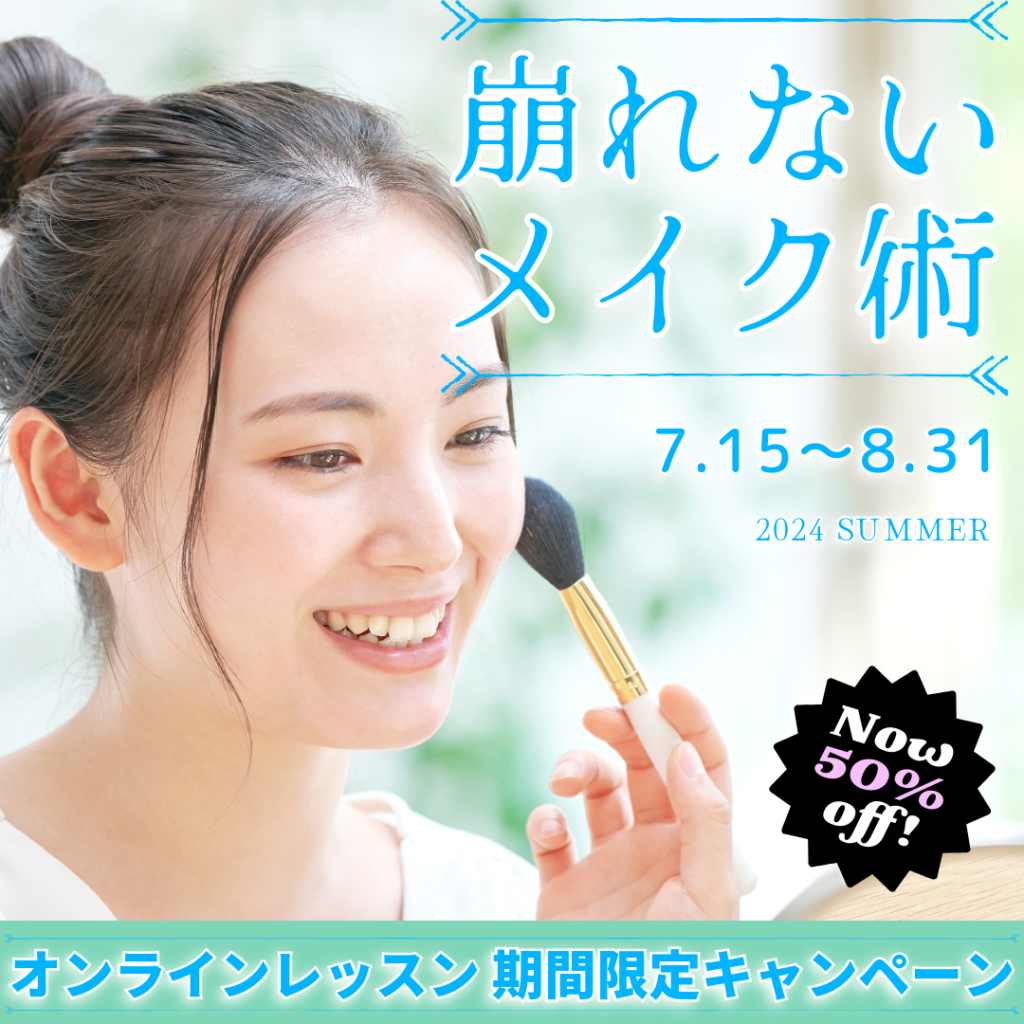
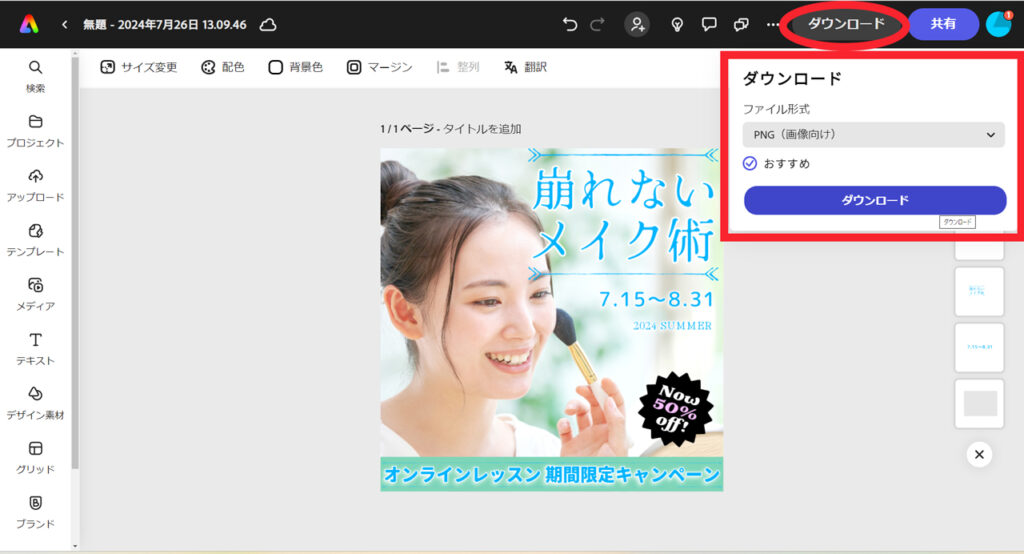
右上のダウンロードから、PNGを選んで完成です。
自分のビジネスに合った、オリジナルのサムネイルを作成することができました♪
Adobe Expressの基本的な使い方がわかったら、
次のステップとして「もっと本格的に使いたい」「デザインのスキルも伸ばしたい」 という方に向けて、おすすめのプランと書籍をご紹介します。
Adobe Expressのプレミアムプランに加えて、 さらに高度な使い方をしたい場合は、以下のプランも選択肢になります。
① Adobe Firefly Proプラン
Adobe Expressプレミアムの機能に加えて、以下が利用できます。
動画コンテンツを制作したい方や、AI機能をフル活用したい方に向いています。
② Adobe フォトプラン(Lightroom+Photoshop)
月額2,380円(税込)で、LightroomとPhotoshopに加えて Adobe Expressのプレミアム機能も含まれます。
写真を撮って編集して、そのままデザインまでAdobeで完結させたい方には 一番コスパの良い選択肢です。 (わたしもこのプランを使っています)
※価格やプラン内容は変更することがあります。
詳細は公式サイトでご確認ください。
Adobe Expressをより深く使いこなしたい方、
デザインの基礎も一緒に身につけたい方におすすめの書籍です。
【書籍①】Adobe Express 使い方入門(増田幹男・著 / ソシム)
Adobe Expressに特化した入門書。 SNS画像・動画・バナー・チラシ・生成AIによる画像生成・プレゼン資料まで、 実際の操作画面を見ながら学べます。 「この記事を読んで、さらに詳しく学びたい」という方に最適です。
【書籍②】Adobe Expressスタートブック(技術評論社)
YouTubeサムネイル、Instagram投稿、TikTok、バナー、名刺など、 用途別の実践的なデザイン制作を336ページで解説。 幅広い活用シーンを網羅していて、手元に置いておける一冊です。
【書籍③】ノンデザイナーズ・デザインブック 第4版(Robin Williams・著)
ツールの使い方ではなく、「なぜこのデザインは良く見えるのか」という デザインの本質的な考え方が学べる定番書。 初版から20年以上読まれ続けている名著です。
Adobe Expressで作ったデザインをもう一段レベルアップさせたいときに 役立つ一冊です。
今回は、Adobe Expressを使ったサムネイル・アイキャッチ画像の作り方と、 現在のAI機能・料金プランの違いをご紹介しました。
おさらいすると…
「デザインに時間をかけすぎない」ために、 ツールを上手に使って、本業・発信・副業に集中できる時間を増やしていきましょう。
まずは無料プランから試してみてください。
↓↓↓
ご自身のビジネスやサービスに合ったコンテンツ制作で、 みなさまの活動がより良く発展していきますように!
最後までお読みいただき、ありがとうございました。
©HanaHana Art Salon