
【ストアカ AIビジネス講座おすすめ5選】副業・ひとり起業家向けランキング2026年版
HanaHana
HanaHana Art Salon
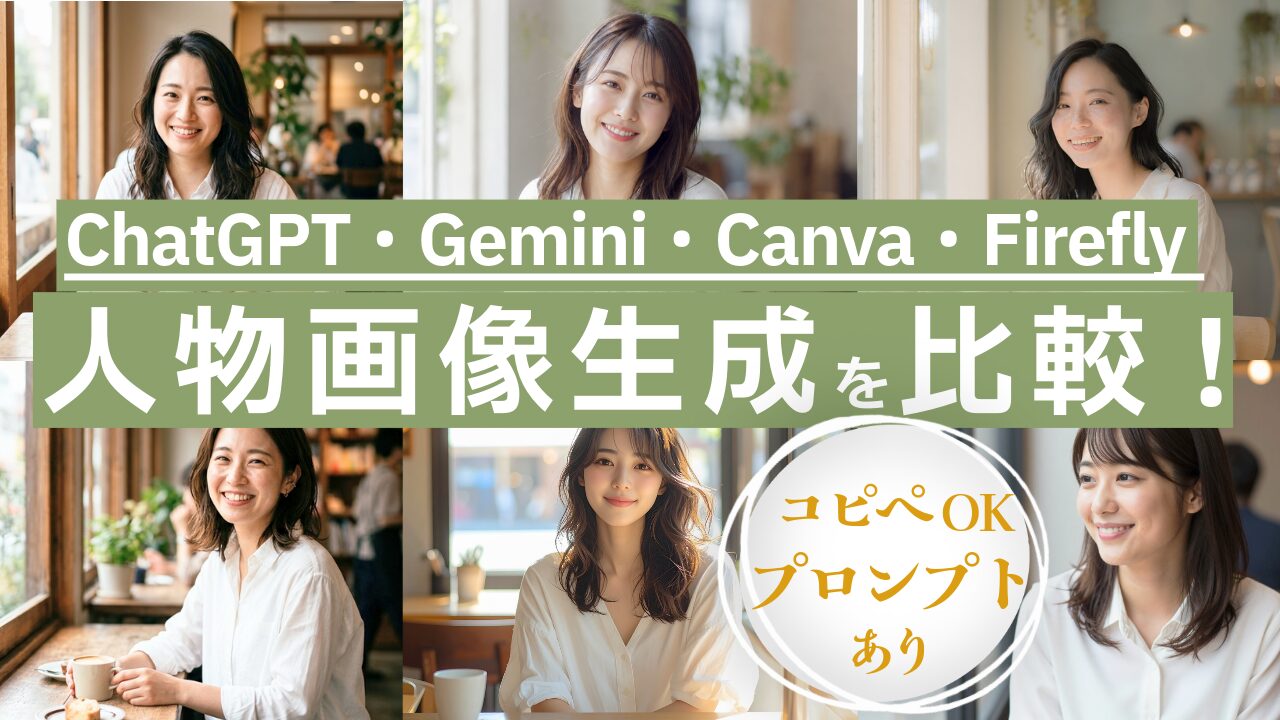
「AI画像生成ツール、結局どれがいいの?」
「同じプロンプトを入れても、ツールによって仕上がりってそんなに違うの?」
そんな疑問を持っている方に向けて
今回はプロカメラマンの視点から
4つのAI画像生成ツールを実際に使って比較検証しました。
私はふだん、ブログやSNSの素材づくりにAI画像生成を活用しています。
「写真のクオリティにこだわりたい」という気持ちが強いので、どのツールがどんな画像を生成するのか、最新バージョンで自分の目で確かめてみたいと思っていました。
今回は同じプロンプトで
複数回生成・調整しながら検証しましたので
その結果をそのままシェアします。
この記事が、ビジネスやクリエイティブ活動に使える「自然なAI人物画像づくり」の参考になりましたら嬉しいです。
この記事を書いた人:HanaHana
比較をわかりやすくするために、今回は以下の条件で統一して検証しました。
使用したプランは以下の通りです。
| ツール | 検証時 | 備考 |
|---|---|---|
| ChatGPT | 無料プランで検証 | |
| Gemini | 無料プランで検証 | |
| Canva AI | 有料プランで検証 | 無料プランあり |
| Adobe Firefly | 有料プランで検証 | 無料プランあり |
ChatGPTとGeminiは無料プランで検証しています。
Canva AIとAdobe Fireflyは基本的に無料から使えますが、今回は有料プランに加入している状態で検証しました。
無料プランでも同様の機能でAI画像生成を試すことができます。
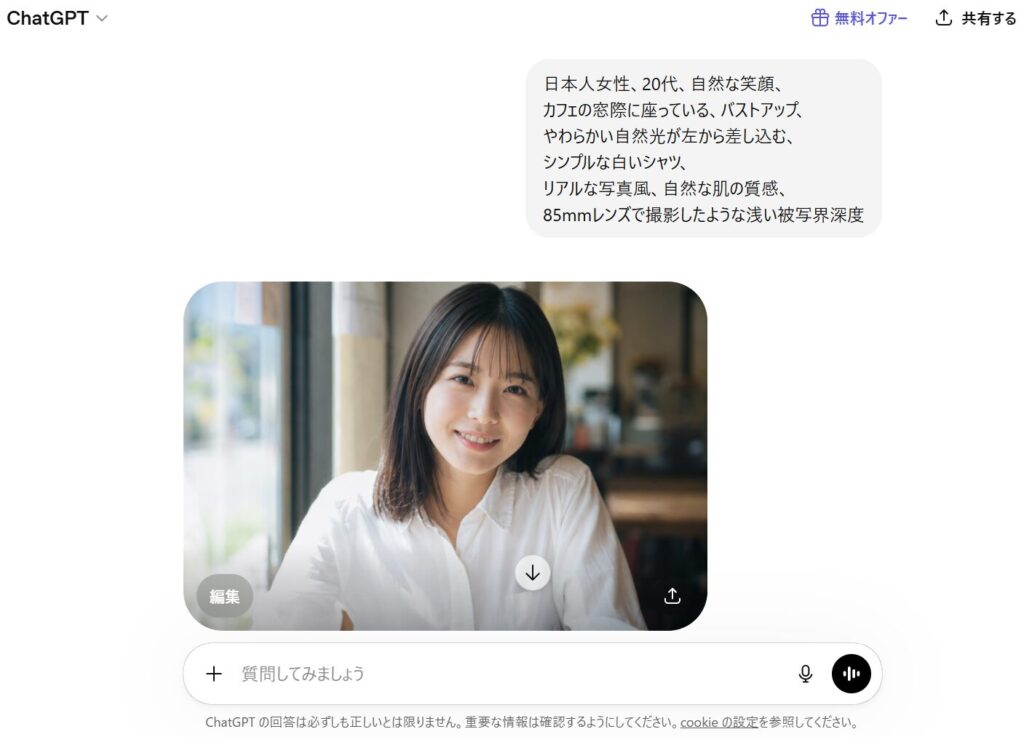
日本人女性、20代、自然な笑顔、
カフェの窓際に座っている、バストアップ、
やわらかい自然光が左から差し込む、
シンプルな白いシャツ、
リアルな写真風、自然な肌の質感、
85mmレンズで撮影したような浅い被写界深度
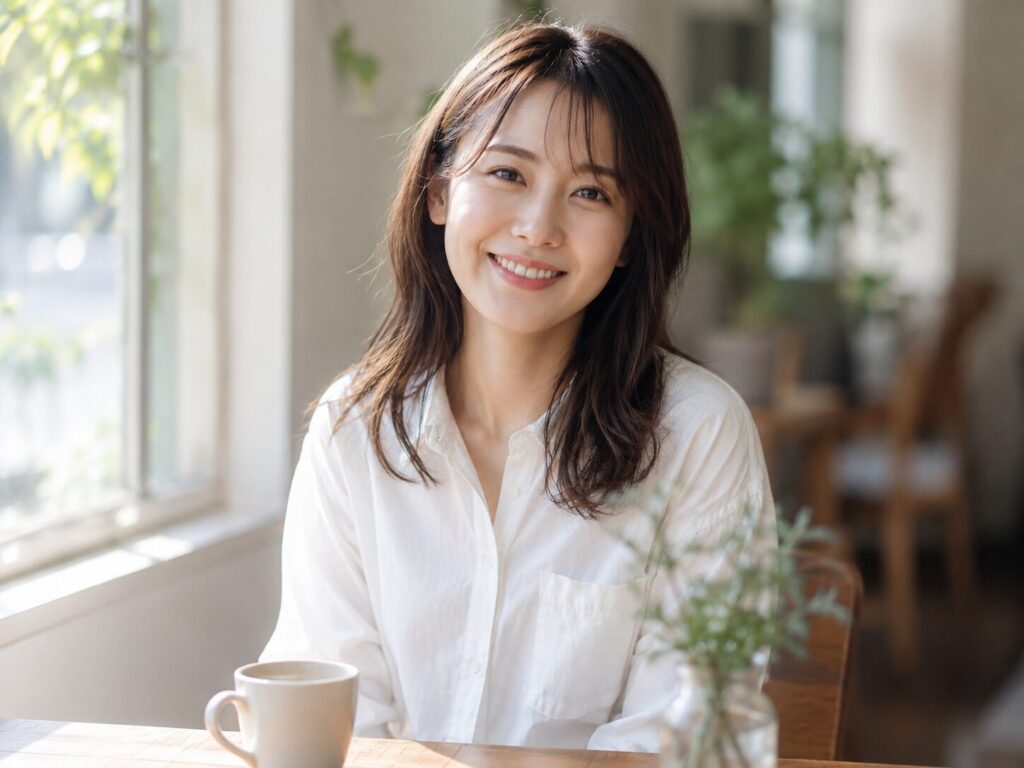
日本人女性、20代、自然な笑顔、
カフェの窓際に座っている、
胸から上・テーブルが見える構図、
やわらかい自然光が左から差し込む、明るい室内、
セミロング・ゆるやかなウェーブヘア、
シンプルな白いシャツ、
リアルな写真風、自然な肌の質感、
85mmレンズで撮影したような浅い被写界深度
プロンプト2では
「明るい室内」「セミロング・ゆるやかなウェーブヘア」「胸から上・テーブルが見える構図」の3つを追加しました。
最初の生成結果を見て、明るさと構図の指定が足りないと感じたためです。
プロンプトは、実際に生成して調整していくのが基本です。
最初の1枚でやめずに、少しずつ言葉を足したり、変えたりしながら改良するイメージで使うのがコツだと思っています。
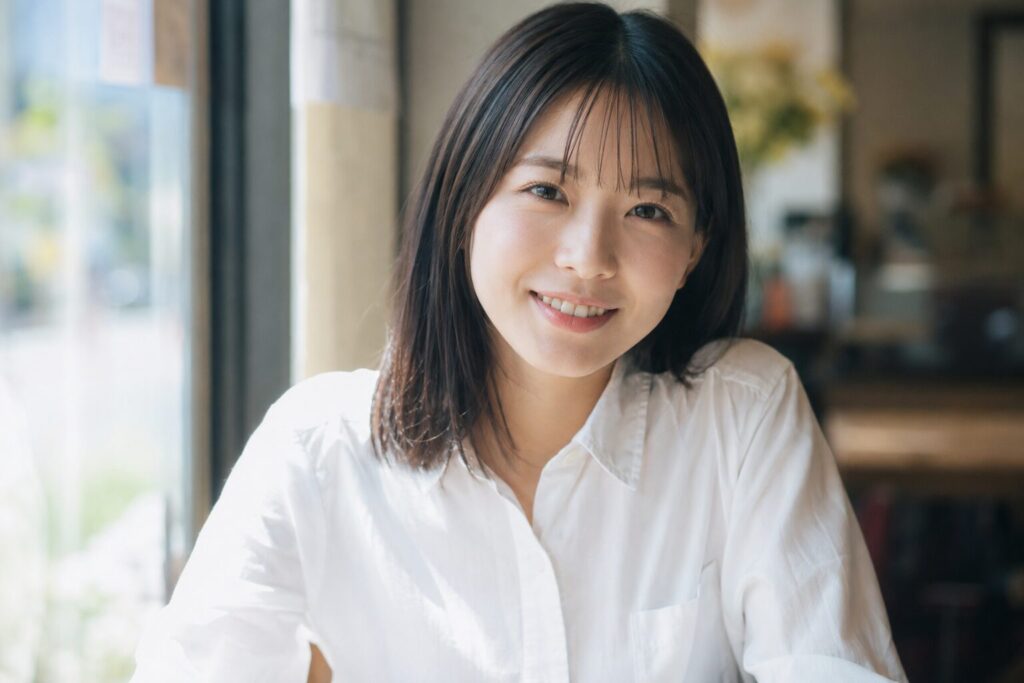
透明感があって、日本人受けしやすい仕上がりが印象的でした。明るさの指定をしなくても自然に明るく仕上がるのはChatGPTの大きな強みで、プロンプトが少なくても安定した結果が出やすいと感じました。
複数回生成しても大きくブレることがなく、初めてAI画像生成を使う方にも使いやすいツールだと思います。
気づいたコツ:縦横比を指定するのがおすすめ
デフォルトだと正方形に近いサイズで出力されることがあります。
「3:4」や「横長」など用途に合わせて比率を指定すると、素材として使いやすいサイズになります。
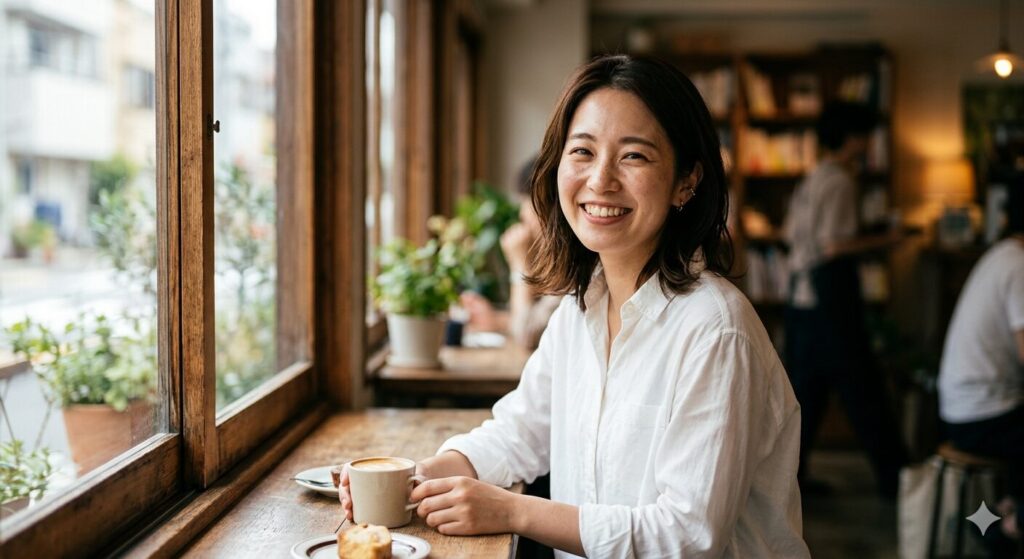
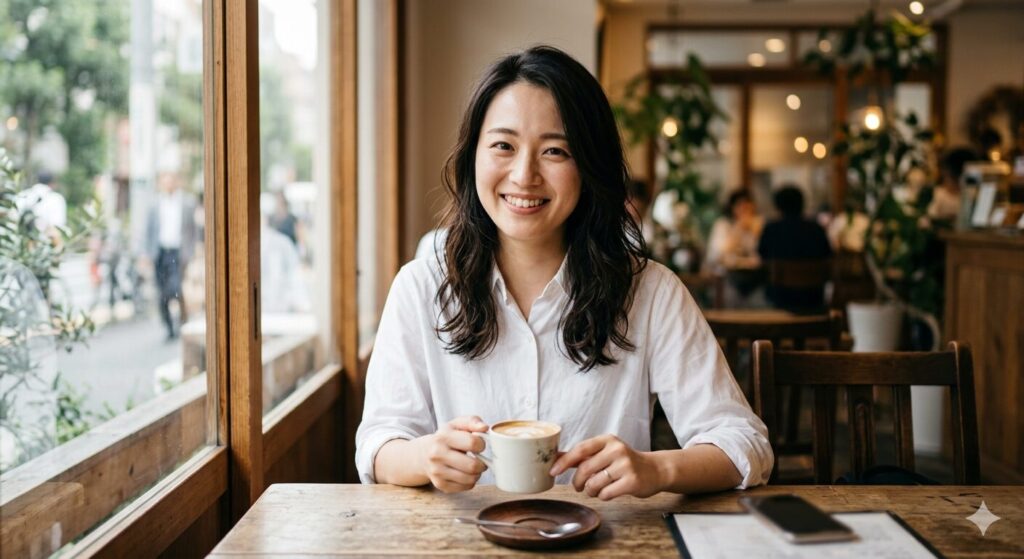
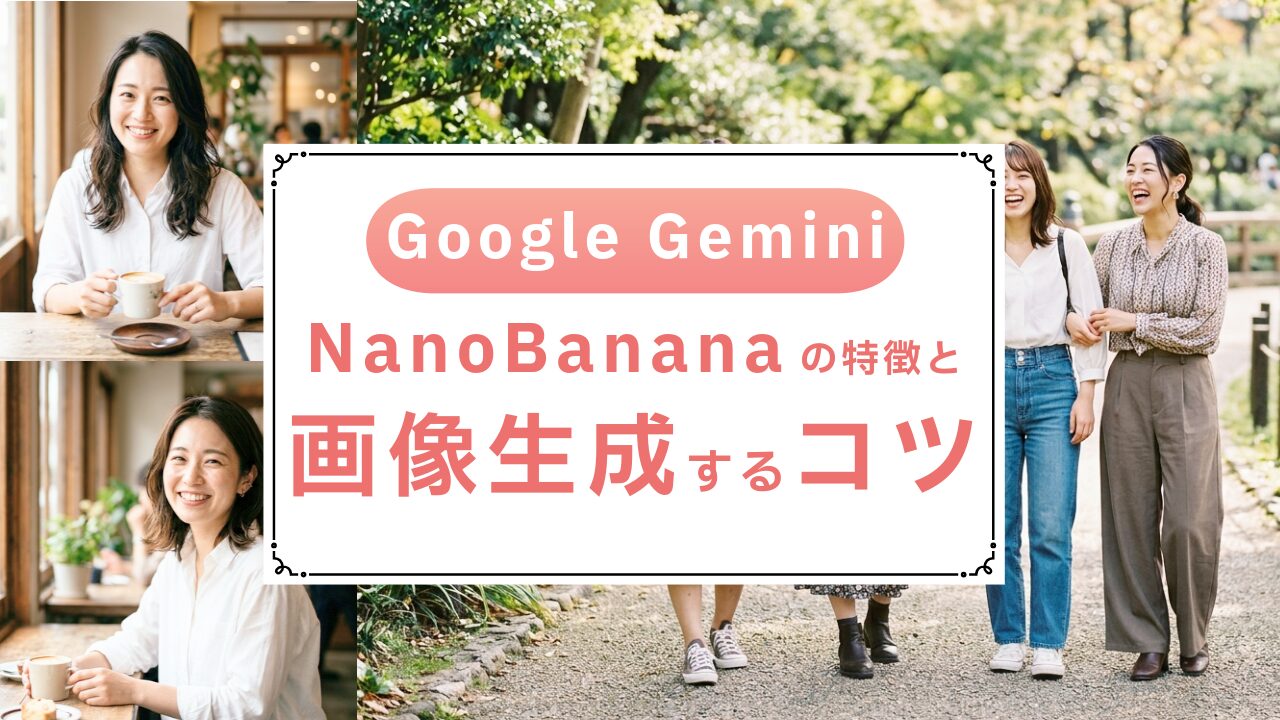
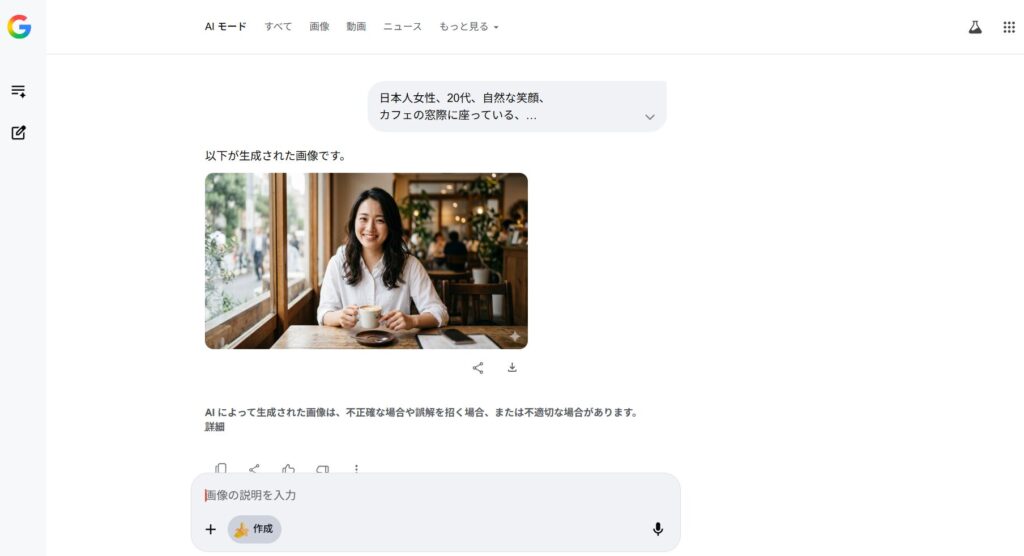
構図とカフェの雰囲気の作り込みが4ツール中で一番自然でした。木の窓枠・観葉植物・奥に見える客席・ラテアートのカップまで、細部の描写が丁寧で、まるで本物の写真のようなリアルさがあります。
一方で、「明るい室内」とプロンプトに追加しても、全体的にシャドウが強めでやや暗めに仕上がる傾向がありました。これはGeminiの個性とも言えます。明るくポップな素材よりも、落ち着いた雰囲気・世界観重視の画像を作りたいときに向いているツールだと感じました。
気づいたコツ:明るさの指定を具体的に入れる 窓際シーンは逆光になりやすく、暗めに仕上がることがあります。「明るい室内」「明るく仕上げて」などの指定を入れると改善されます。それでも暗めに出る場合は、Geminiの仕上がりの個性として受け入れるのもひとつの選択です。
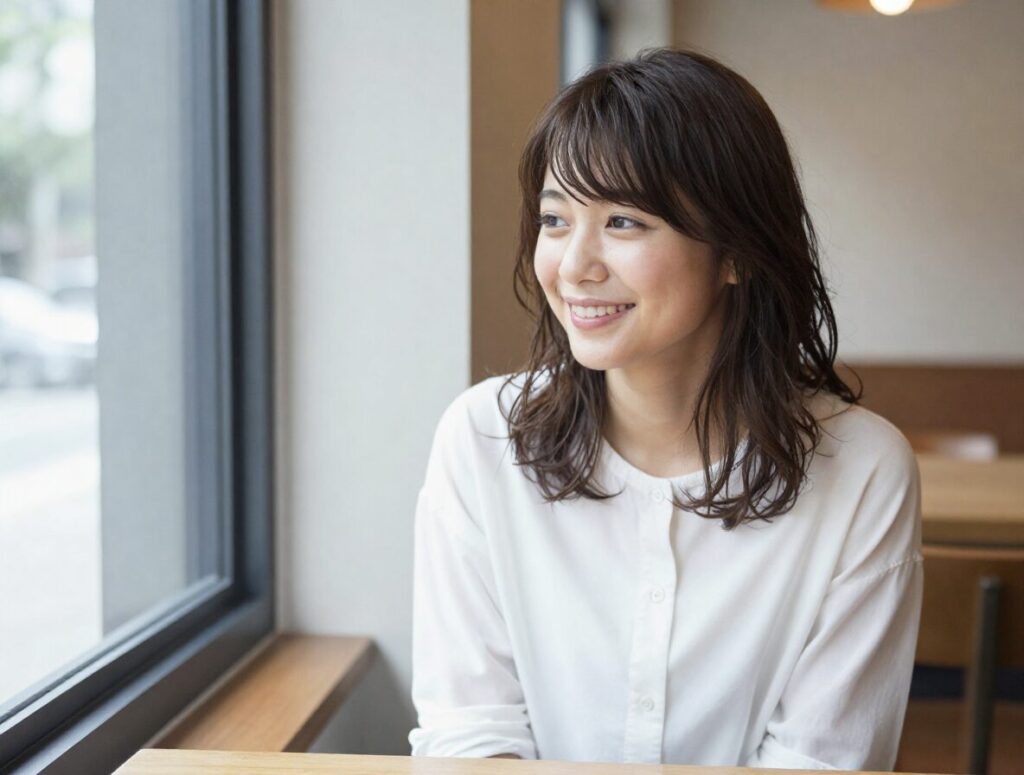
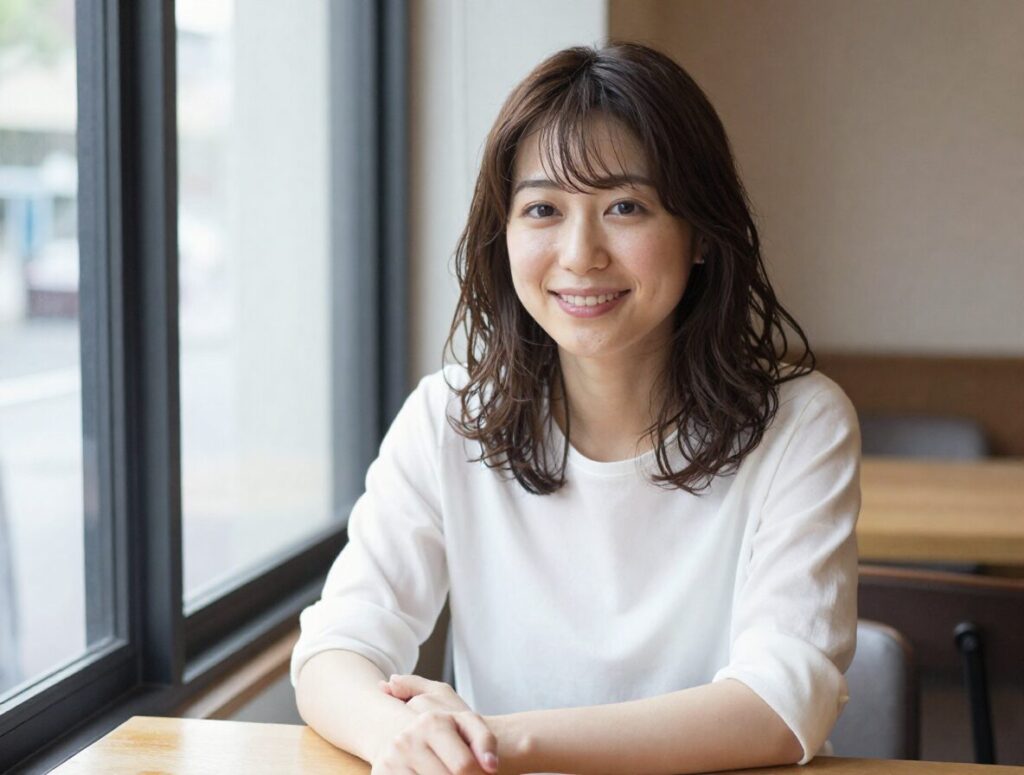
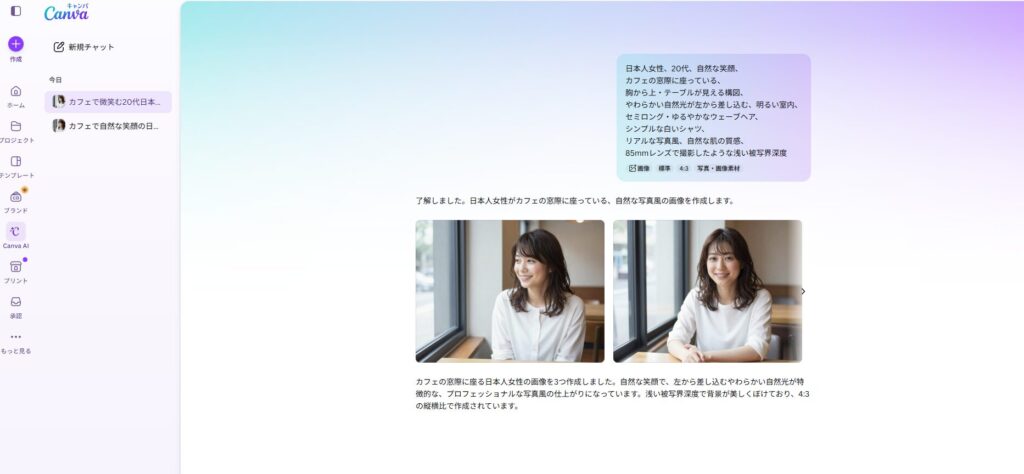
安定感があり、複数回生成しても一定のクオリティを保てるのがCanva AIの特徴です。
明るさを指定しなくても、透明感・清潔感のある仕上がりで、日本のストックフォト的な自然な雰囲気が出ます。
一方で、「カフェの窓際」と指定してもカフェらしい背景の作り込みが弱く、シンプルな明るい室内に見える仕上がりになりました。
また「胸から上・テーブルが見える構図」と指定しても、バストアップに近い構図になりやすい傾向がありました。
生成した画像をそのままCanvaのデザイン機能で加工・仕上げできるのは大きなメリットで、画像生成からデザイン完成まで一つのツールで完結したい方に向いています。
Adobe Fireflyは今回、Image4とImage5の2つのモデルを比較しました。
クレジット消費の違い
| モデル | クレジット消費 | 生成枚数 |
|---|---|---|
| Image 4 | 1クレジット | 4枚 |
| Image 5 | 10クレジット | 1枚 |
Image4は1クレジットで4枚の画像が生成されるのに対し、Image5は10クレジットで1枚です。
コストパフォーマンスの差は大きいので、用途に合わせて選ぶのがおすすめです。
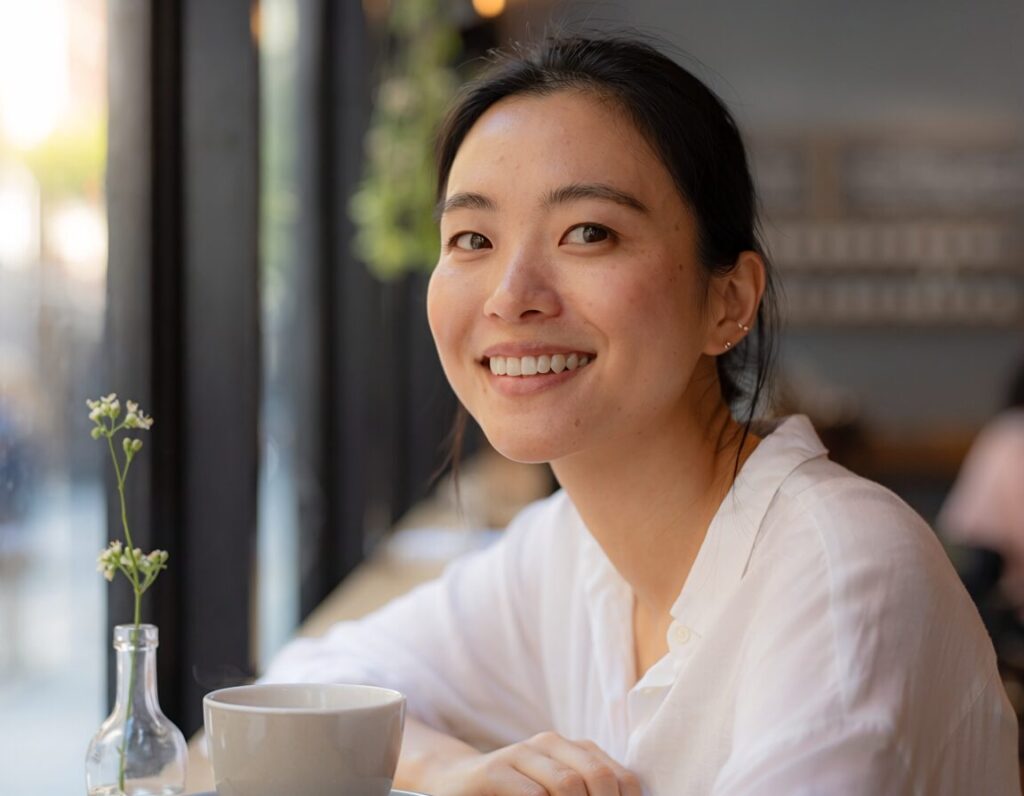
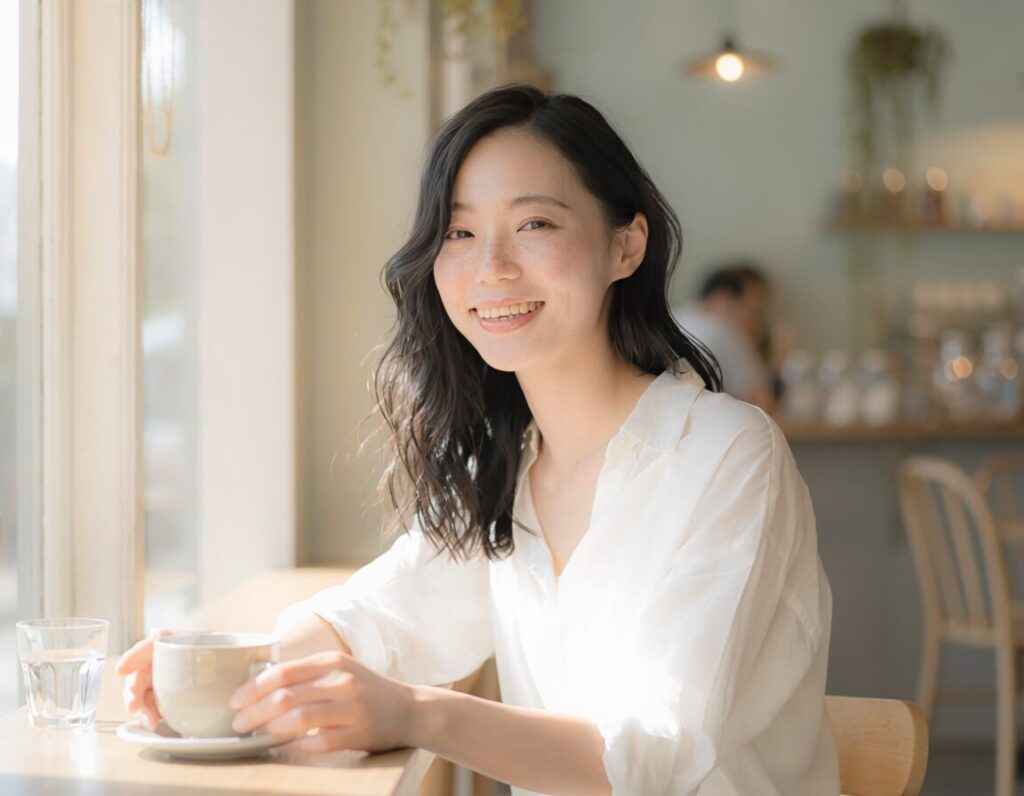
最初の生成では暗めに仕上がることがありましたが、プロンプトに「明るい室内」などを追加すると大幅に改善されました。
リアルな肌の質感と自然な光の表現が得意で、調整次第でクオリティの高い画像が生成できます。
ただし同じプロンプトでも生成のたびに仕上がりがけっこう変わるため、気に入った1枚が出るまで試す必要があります。
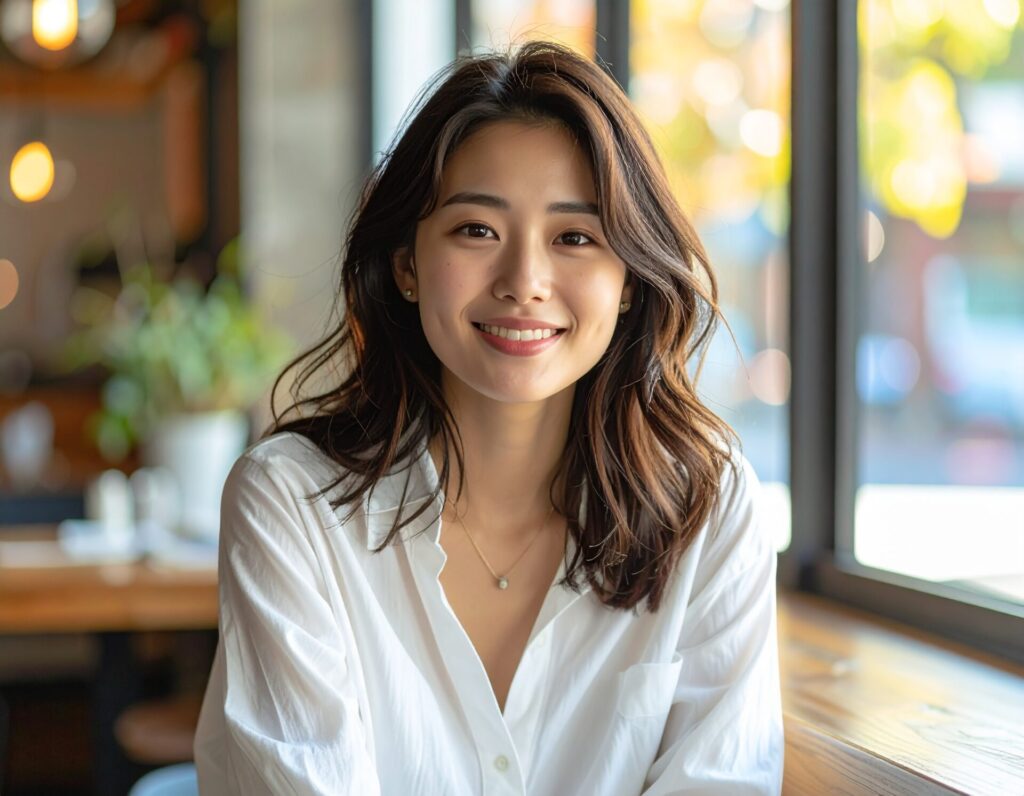
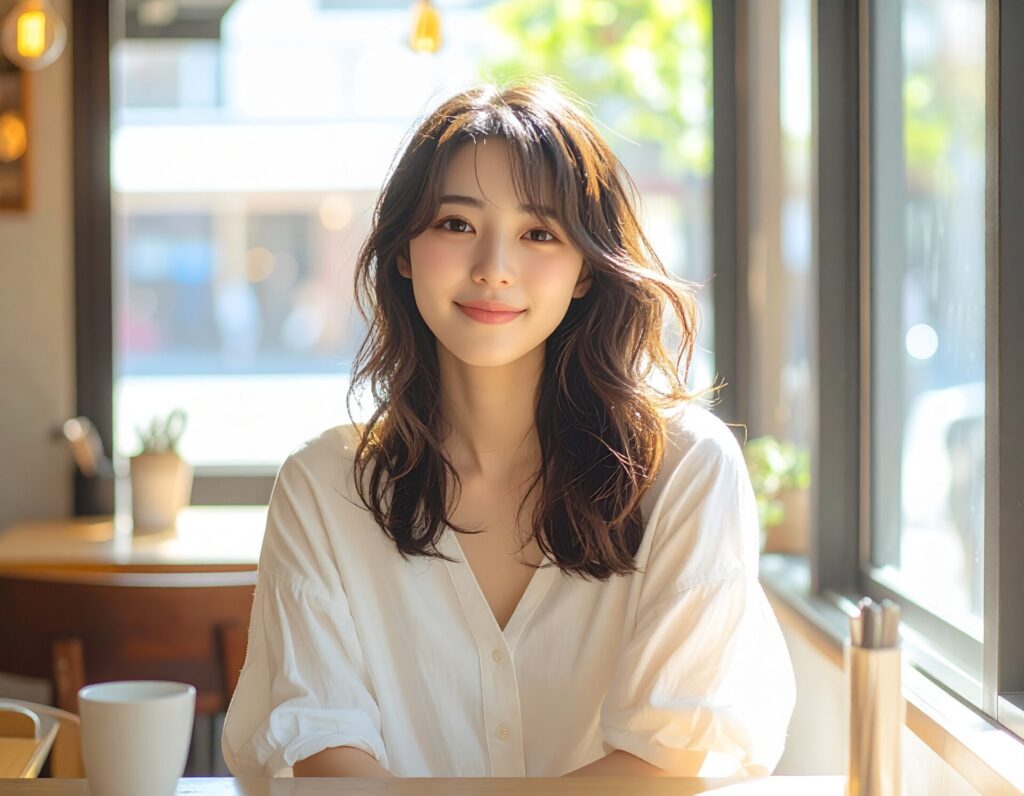
以前の検証では、実際の人物写真のような自然な仕上がりが安定して出ていましたが、今回の検証では肌がなめらかすぎる、いわゆるAI感が出る仕上がりになりました。
Image5へのバージョンアップにともなって、Image4の仕上がりの傾向も変わってきたのかなと感じました。
AIツールはアップデートによって結果が変わることがあるため、定期的に試し直してみるのがおすすめです。
Adobe Fireflyの大きな特徴は、著作権面での安全性が高いこと。
商用利用を前提にした画像づくりにおいて、安心して使えるツールです。
▼ 以前のAdobe Firefly検証記事はこちら

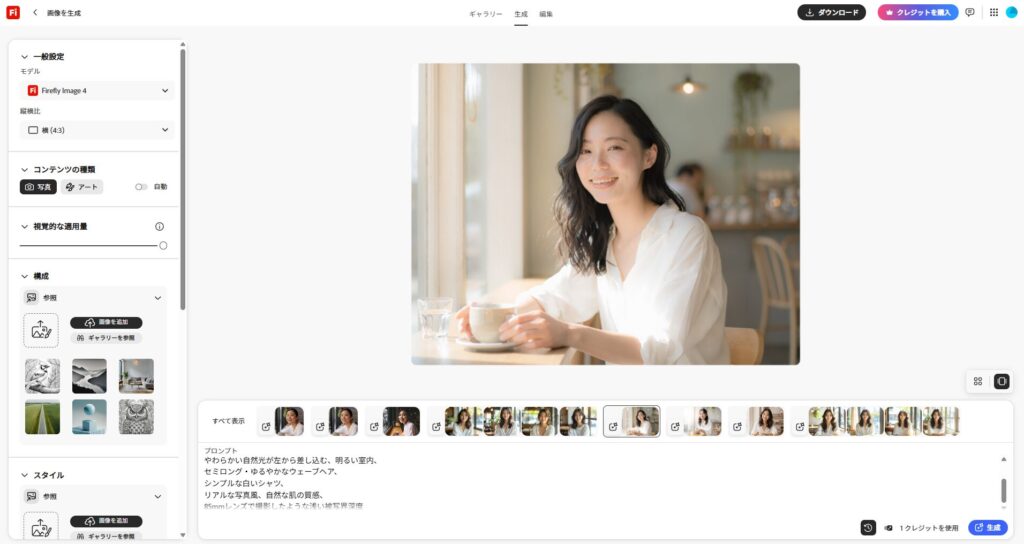
気づいたコツ:Fireflyはプロンプト+設定を組み合わせる
参照画像、カメラアングルやライティングの設定を細かく指定できるのはFireflyならではの強みです。
プロンプトだけでなく、設定画面で参照画像などを入れて活用すると仕上がりの精度が上がります。
ChatGPT・Gemini・Canva AI・Adobe Fireflyの4ツールについて、AI人物画像生成の観点からリアルさ・カフェ感・構図反映・安定性・費用を比較しました。
用途や好みに合わせて、自分に合ったツールを見つけてみてください。
| ツール | リアルさ | カフェ感 | 構図反映 | 安定性 | 費用 |
|---|---|---|---|---|---|
| ChatGPT | ★★★ | ★★☆ | ★★☆ | ★★★ | 無料〜 |
| Gemini | ★★★ | ★★★ | ★★★ | ★★☆ | 無料〜 |
| Canva AI | ★★☆ | ★★☆ | ★★☆ | ★★★ | 無料〜 |
| Firefly Image5 | ★★★ | ★★★ | ★★☆ | ★★☆ | 無料〜 |
| Firefly Image4 | ★★☆ | ★★☆ | ★★☆ | ★★★ | 無料〜 |
実際に生成・調整を繰り返してわかったことをまとめます。
① 明るさは明示する
「明るい室内」「明るく仕上げて」など、明るさに関する言葉を入れると安定します。特に窓際シーンは逆光になりやすいので注意が必要です。
② 髪型は具体的に指定する
「セミロング・ゆるやかなウェーブヘア」のように、長さとスタイルをセットで入れると反映されやすくなります。
③ 構図は「バストアップ」より具体的に
「バストアップ」だけだとアップになりすぎることがあります。
「胸から上・テーブルが見える構図」のように、何が写っているかを具体的に書くと意図に近い構図になりやすいです。
④ ChatGPTは縦横比を指定する
デフォルトだと正方形に近いサイズで出力されることがあります。
「3:4」など比率を指定するとSNSや各素材として使いやすくなります。
⑤ AIツールはアップデートで生成結果が変わる
同じプロンプトでも、時期によって仕上がりが変わることがあります。
「以前はこのプロンプトで上手くいったのに」という場合は、ツールがアップデートされている可能性があります。
定期的に試し直すのがおすすめです。
手軽に始めたい
→ ChatGPT か Gemini がおすすめです。
どちらも無料プランでこのクオリティが出せます。
透明感・清潔感のある人物画像が欲しい
→ ChatGPT か Canva AI が向いています。
日本人好みの仕上がりが安定して出やすいです。
雰囲気・世界観重視の画像が欲しい
→ Gemini がおすすめです。
構図と背景の作り込みが自然で、カフェシーンの再現度が高いです。
商用利用・著作権が心配。安心してAIを使いたい。
→ Adobe Firefly がおすすめです。
著作権面での安全性が高く、ビジネス利用でも安心感があります。
▼Adobe Fireflyの料金プラン・商用利用・使い方はこちらでくわしく解説しています。
Adobe Firefly始め方と使い方のコツ!おすすめ料金プラン,商用利用,できることまで徹底解説!
SNS・ブログ素材を安定して量産したい
→ Canva AI が向いています。
生成からデザイン仕上げまで一つのツールで完結できます。
プロンプトに慣れてくると、アイキャッチや資料づくり、バナー制作など、AI画像は日々の仕事に直結するスキルになります。
私自身、AIは専門のコミュニティに入って、学びながら実践を続けてきました。
だからこそ実感しているのが、「学ぶ環境があると、習得スピードが全然違う」ということです。
ひとりで手探りするより、質問できる場所がある方が確実に速く進めます。
スクールという形で体系的に学びたい方は、
実際に無料説明会を受けて内容を確認した、こちらのレビューをどうぞ。

▼ AIスクールの比較記事はこちら

今回はChatGPT・Gemini・Canva AI・Adobe Fireflyの4ツールで、同じプロンプトを使って人物画像を複数回検証しました。
結論として、
ツールごとに得意なことが違うので、目的に合わせて選ぶのがベストです。
また、同じツールでもプロンプトの調整や時期によって仕上がりが変わることがあります。
最初の1枚で完璧を求めず、少しずつ試しながら自分の使いやすいツールを見つけていくのが、AI画像生成を活用するコツだと思っています。
まずは無料で登録して、気軽に試してみてください。
Adobe Fireflyは、
「GPT Image2」や「Gemini」など複数のAIモデルを、1か所で使い比べできる“プラットフォーム”でもあります。
生成AIツールは、バージョンアップのたびに状況が変わって、
「今度はこっちのAIのほうがクオリティ高い!」ということがよく起こります。
でも、その都度べつの有料プランを契約し直すのは大変ですよね。
その点Fireflyなら、「今いちばんいいと言われているモデルを、まとめて効率よく使いたい」という方にぴったりです。
さらに、Firefly独自モデルで生成した画像は、
商用利用に安全な素材だけを学習データにしているので、ビジネス用途でも安心。
ぜひ活用してみてくださいね。
▼ プロンプトの書き方・コツはこちら


▼ AI画像生成を学べる本はこちら


本記事が、みなさまのビジネスやクリエイティブ活動のお役に立ちましたら幸いです。
最後までお読みいただき、ありがとうございました!
© HanaHana Art Salon