

Adobe Express使い方|サムネイルを時短で作る方法|初心者でもできるデザイン術
Adobe Express動画編集の使い方|SNSリール動画を時短&商用利用OKで作る方法【2026年最新】
HanaHana
本記事内にはプロモーションが含まれております
「SNS用の動画を作ってみたいけど、編集ってなんだか難しそう…」
「もっとサッと、おしゃれなリール動画が作れたらいいのに」 そう思ったこと、ありませんか?
スマホで撮った写真や動画はあるのに、いざ編集となると時間がかかって続かない。
凝ったものを作ろうとして、結局できあがらない…という方も多いはずです。
そんな方にこそ使ってほしいのが、
誰でもかんたんに魅力的なコンテンツを作れる
デザインアプリ Adobe Express(アドビエクスプレス) です。
豊富なテンプレートに写真や動画を当てはめていくだけで、デザインの知識がなくても、おしゃれなSNSリール動画がすぐ完成します。
SNS投稿用の画像や動画はもちろん、チラシ・ロゴ・Webページまで、これ1つで幅広く作れます。
基本は無料で使えて、有料プランにすると生成AIや高度な編集が使え、素材もぐっと増えます。
私自身も数年前からインスタ発信用とブログに使っていますが、アップデートで生成AIなどの新機能が加わり、ますます使いやすくなりました。
(私が契約しているのはLightroomとPhotoshopが使えるフォトプランで、Expressもプレミアム機能まで使えています。)
この記事では、
パソコンのブラウザから
Adobe Expressを使って
【SNS用のリール動画を作る手順】を
実際の画面を見ながら解説します。
最後まで読むと、時短でイメージ通りのリール動画が作れて、動画編集の基本もマスターできます。
作った動画は商用利用OKなので、趣味の発信から、お店やサービスのPRまで安心して使えますよ。
\ この記事でわかること /
- Adobe ExpressでSNSリール動画を時短で作る8ステップ(実際の画面つき)
- 時短でイメージ通りのテンプレートを見つける検索のコツ
- 動画・テキスト・画像を差し替えてオリジナル動画に仕上げる方法
- AIで画像を生成するコツと、より高品質な「Adobe Firefly」との違い
- 作った動画の商用利用について(仕事・広告で使うときの注意点)
※Adobe Expressの生成AIはこのFireflyの技術がベース。動画用の素材画像づくりにそのまま役立ちます。

この記事を書いた人:HanaHana
- 現役フォトグラファー/
クリエイター - 元マーケティング・商品企画職10年
- Adobe利用歴21年
- これまでの経験をもとにした《生成AIの活用法》《ひとり起業・スモールビジネス》の集客やデザイン、《おすすめの学び》などを発信しています。

Contents
- Adobe Expressで動画を作る方法|SNSリール動画を時短で
- 1.ベースとなるテンプレートを選ぶ|時短のコツは絞り込み
- 2.1ページ目の動画を差し替える
- 3.1ページ目のタイトル位置を調整
- 4.2ページ目のテキストを変える
- 5.2ページ目の画像を差し替える|写真・AI生成の使い分け
- 6.複製で3ページ目を追加する
- 7.新しいテンプレートを動画の最後に追加する
- 8.動画全体の長さを調整する
- 9.AdobeExpressで動画が完成!
- Adobe Expressの商用利用について|仕事で使うときの注意点
- よくある質問(FAQ)
- さらにデザイン力を上げたい方へ|おすすめの3冊
- まとめ|Adobe Express動画編集で、SNS動画をもっと時短に
Adobe Expressで動画を作る方法|SNSリール動画を時短で
ここからは実際の手順を解説します。
今回は例として、「きれいを保つセルフネイルケア 基本ステップ」というタイトルのSNSリール動画を、テンプレートを使って作っていきます。
ねらいは次の2つ。
・見てくれた方に「興味あるかも」と思ってもらう
・役立つ簡単な方法を、ショートでサクッと見せる
作る題材は自由です。
お店やサービスの紹介でも、趣味の発信でも、同じ手順でそのまま応用できます。
Adobe Expressはノンデザイナーでも直感的に作れるアプリなので、操作と画面に慣れてしまえば、だれでもかんたんに形にできます。
SNSリール動画を時短で作る8ステップ
- 1.ベースとなるテンプレート選び
- 2.テンプレート動画を差し替える
- 3.タイトル位置を調整する
- 4.テキストを変える
- 5.2ページ目の画像を差し替える
- 6.複製して3ページ目を追加する
- 7.別のテンプレートを動画に追加
- 8.動画全体の長さを調整する
1.ベースとなるテンプレートを選ぶ|時短のコツは絞り込み
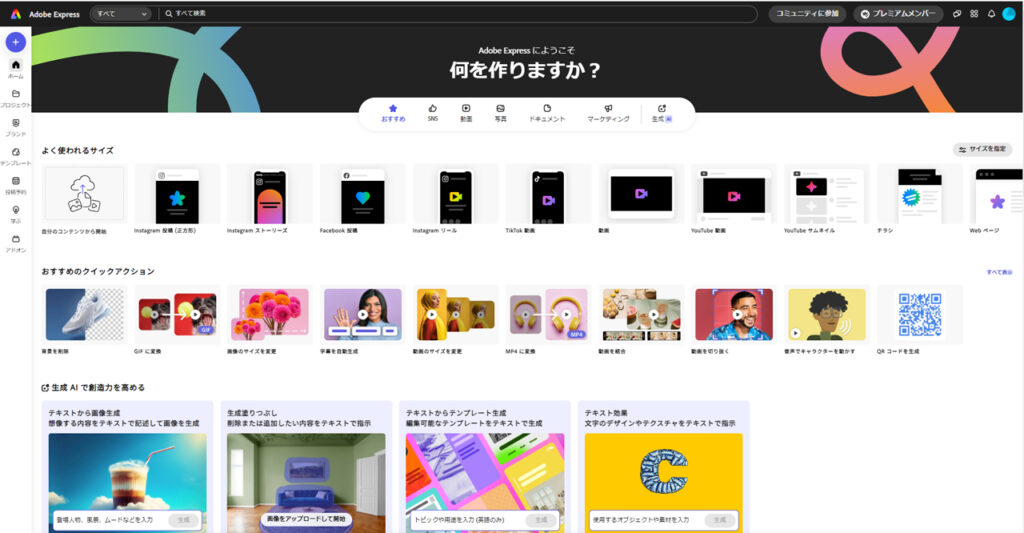
膨大な数のデザインテンプレートが使えるのがAdobe Expressの強み。
ここでは、選ぶときのポイントが2つあります。
【ポイント①】
自社ブランドのイメージに合ったカラー・デザインから選ぶ
今回は集客が目的なので、来てほしい理想のお客さまに響くかどうかがいちばん大事。
デザイン全体の印象が、自社ブランドや商品・サービスのイメージと合っているかを基準に選びましょう。
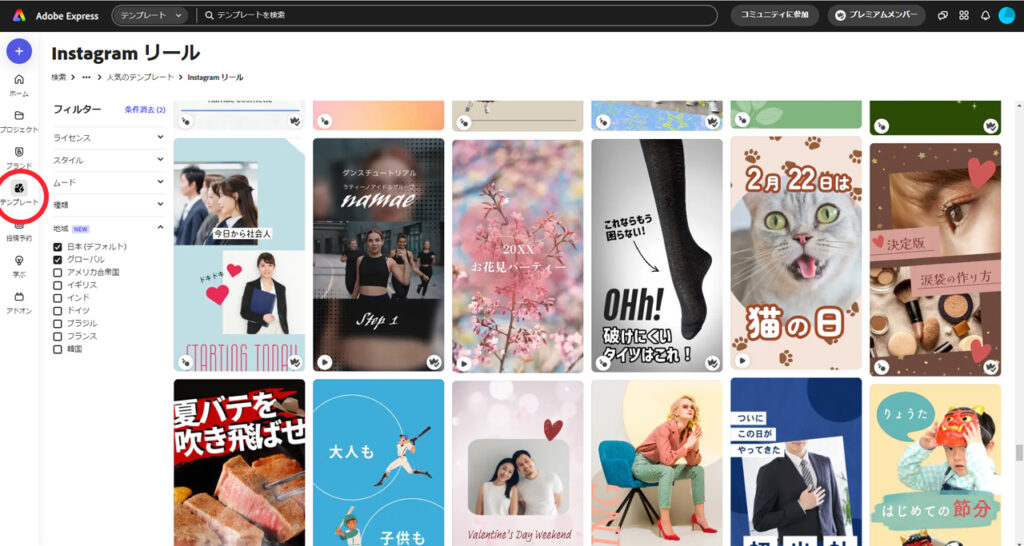
Adobe Expressには16万点以上ものテンプレートがあります。
上から順に探していると、目的のデザインにたどり着くまで本当に時間がかかりました…。
【ポイント②】
「キーワード検索」+「スタイル」「ムード」を指定する
時短で、しかもイメージ通りのテンプレートを見つけるコツは、「キーワード検索」に「スタイル」または「ムード」のチェックを組み合わせて絞り込むことです。
<テンプレートの検索>
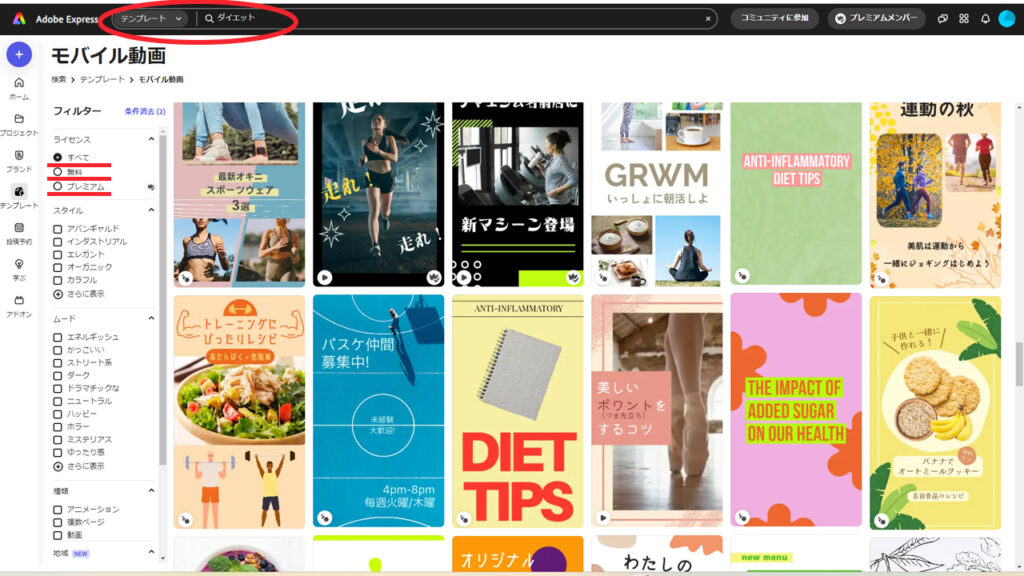
今回はSNS用リール動画なので、テンプレートの種類は「モバイル動画」を選びます。
作る内容は〈自宅でできるケア方法〉の発信。
写真と説明をいくつか入れたいので、そのイメージに近いテンプレートを探します。
検索欄に「ダイエット・美容・コツ・ケア」などを入れると、方法を説明するタイプのテンプレートが出てきやすいのでおすすめです。
今回はライセンスを「すべて」にして、無料・プレミアム限定の両方が表示されるようにしています。
<全体のデザイン>
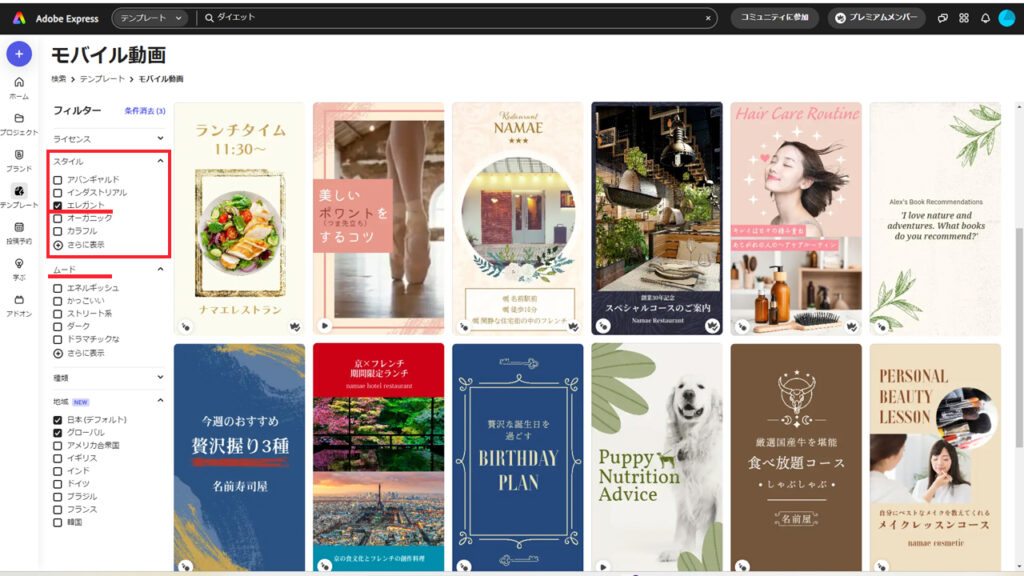
「スタイル」「ムード」から、探したいイメージにチェックを入れます。 複数指定すると候補がぐっと絞られて探しやすくなります。 今回は女性向けの発信なので「ダイエット」+「エレガント」で検索しました。 ぜひいろいろ試してみてくださいね。
イメージに近いデザインの中から、「載せたい写真の点数」「動画あり・なし」で選びます。
カメラマンの私は、撮った写真を紹介する目的で作ることが多いので、リールやストーリーズには写真をたくさん置けるデザインを選んでいます。
写真だけだと使えるテンプレートが限られるので、自分用の動画素材も準備しておくと選択肢が増えて、迷う時間が減りますよ。
今回はAdobe Express内の動画素材から、テーマに合うものを探して使いました。
2.1ページ目の動画を差し替える
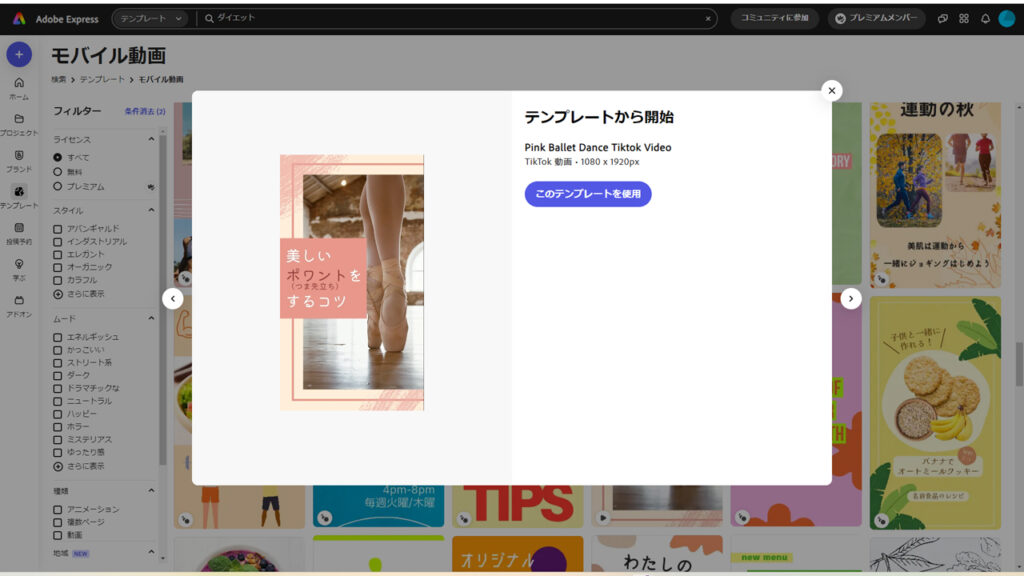
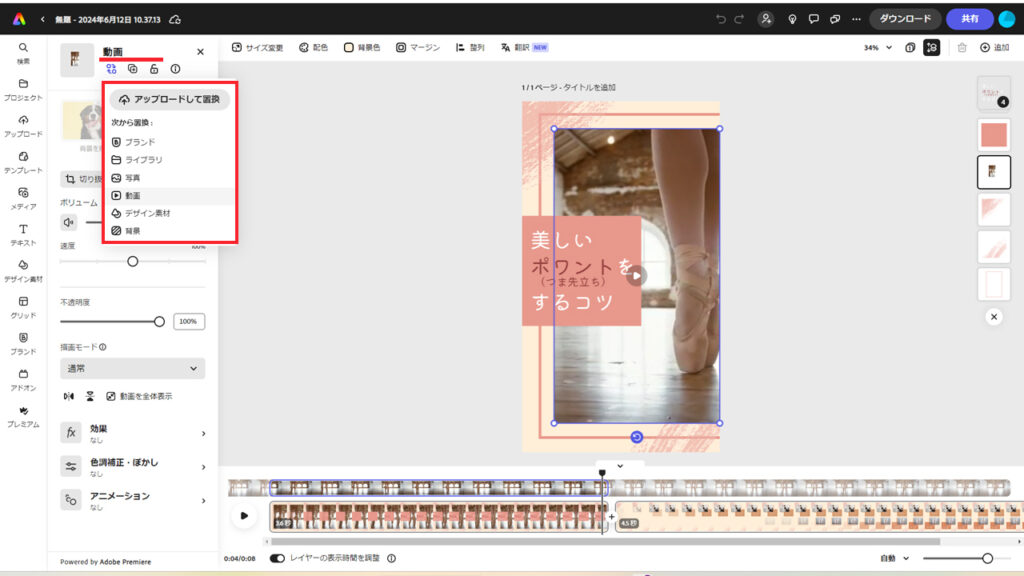
テーマに合った動画を探して、テンプレートのものと差し替えます。 動画部分をクリックして「置換」を選択。
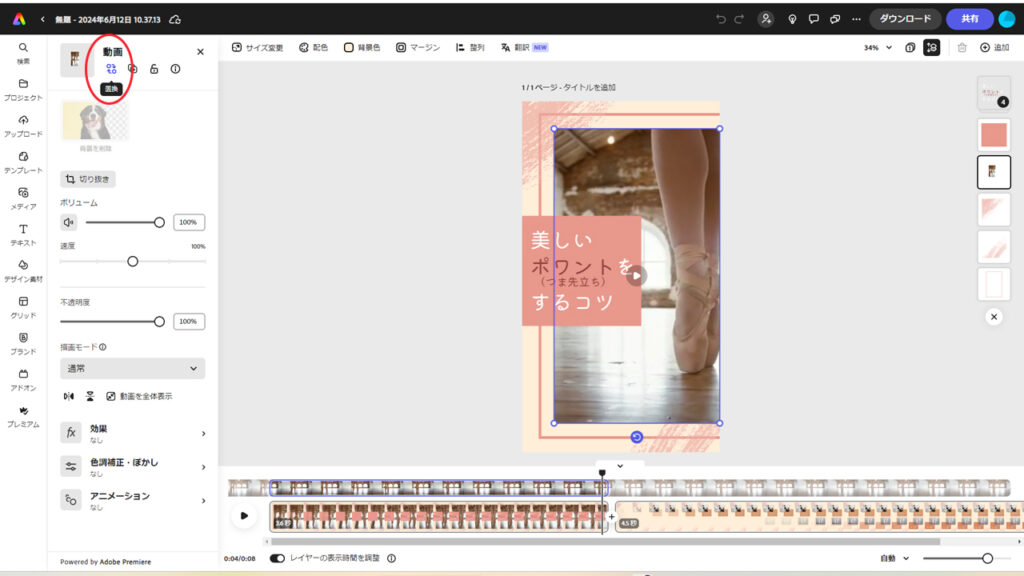
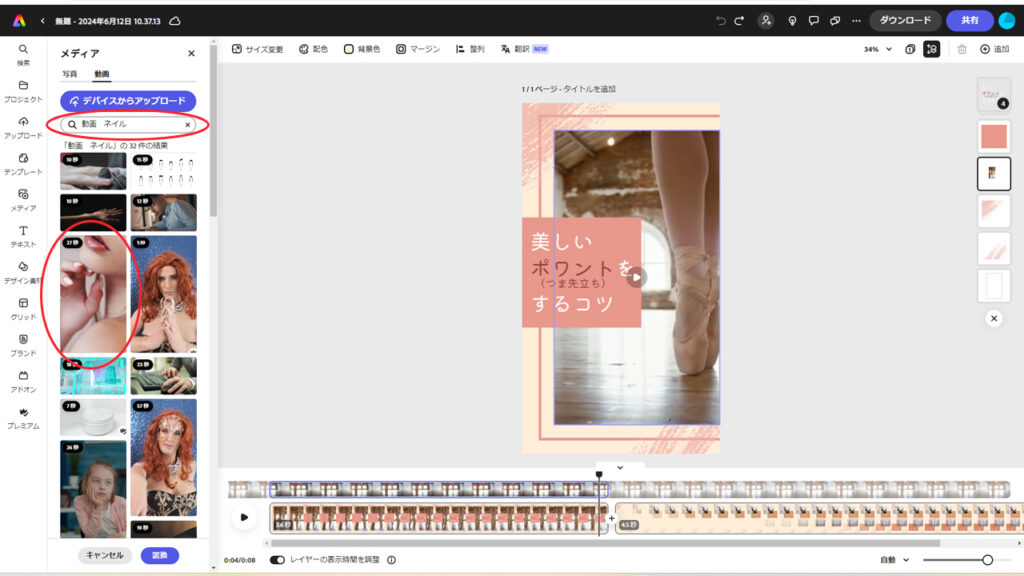
Adobe Express内の動画から検索します。
今回は「動画 ネイル」で検索しました。
「美容」「手」「ファッション」「ネイルサロン」などキーワードを変えて試すと、今まで出てこなかった動画も見つかるのでおすすめです。
ネイルが写ったビューティー系のイメージ動画に差し替えました。
3.1ページ目のタイトル位置を調整
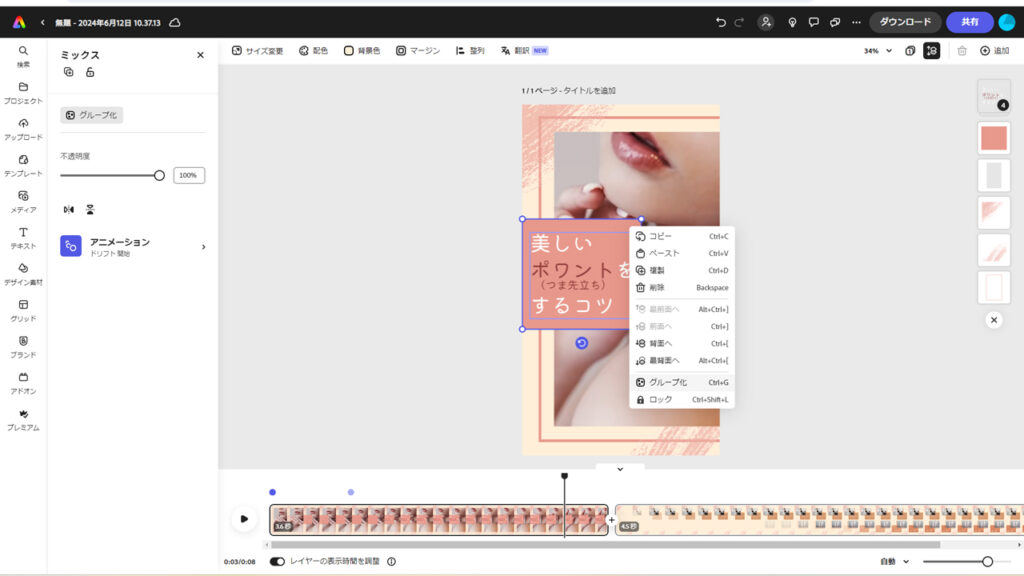
このままだとタイトルでネイルの映像が隠れてしまうので、位置を変えます。
文字と枠を全選択して右クリック →「グループ化」。
動画に合わせてタイトルを下へ移動させました。
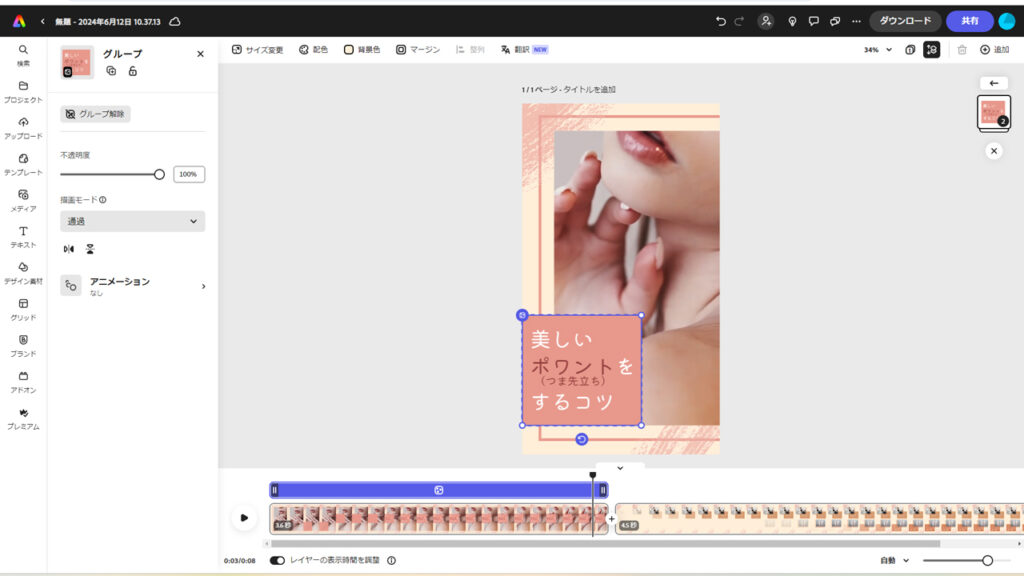
タイトルのテキストも、内容に合わせて変更していきましょう。
4.2ページ目のテキストを変える
次は2ページ目の紹介部分です。
テキストを選択して、紹介したい内容に書き換えます。
左上にはおすすめのフォントが出てくるので、イメージに合わせて変えてもOK。
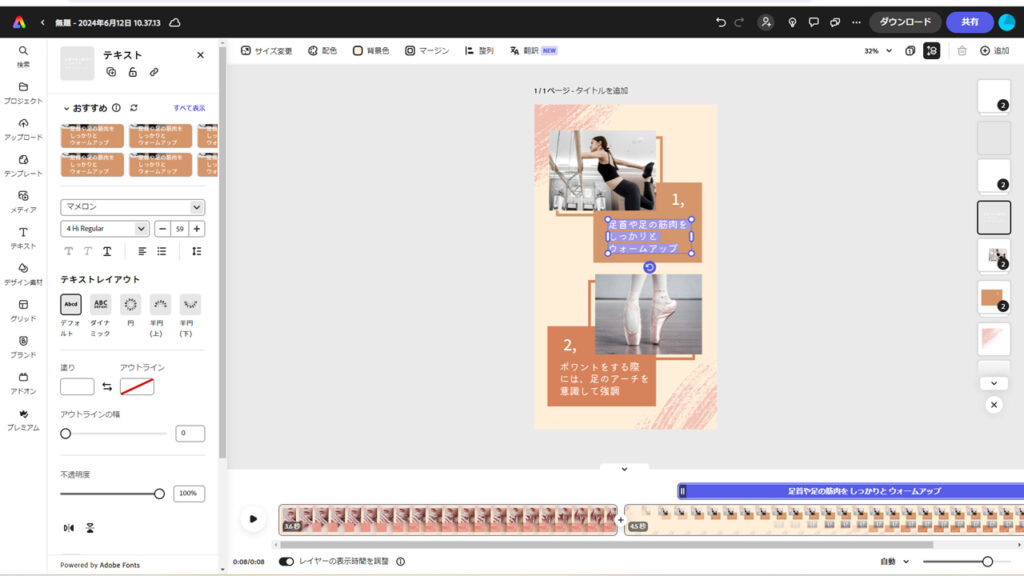
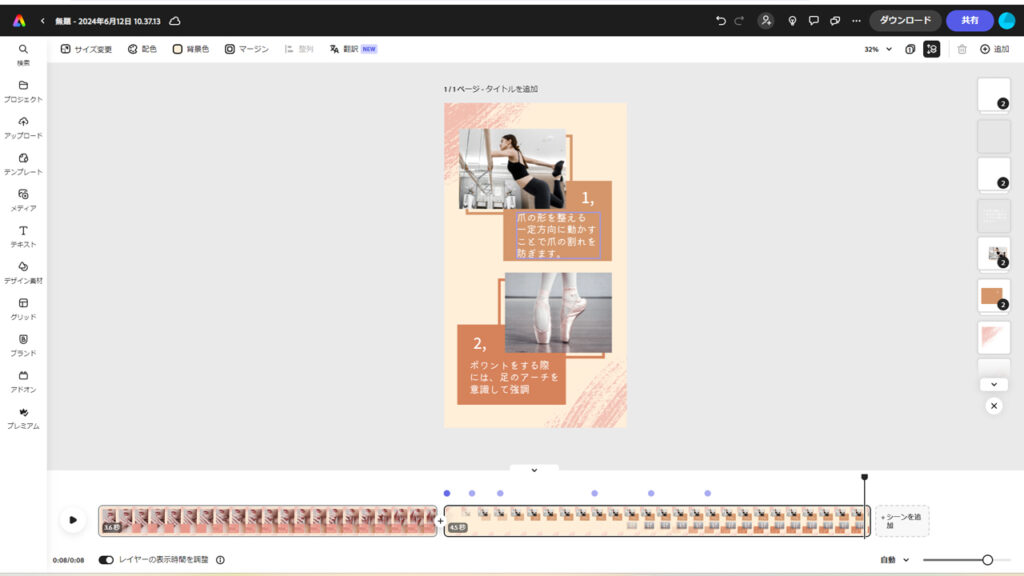
テキストが変更できました。
5.2ページ目の画像を差し替える|写真・AI生成の使い分け
テキストに合わせて、紹介したい画像に差し替えます。
Adobe Expressはブラウザ上のアプリなので、その場で画像を検索するより、使いたい画像を先に保存しておく方がスムーズに進みます。 (ネットワーク状況によって画面の切り替わりに時間がかかることがあります。)
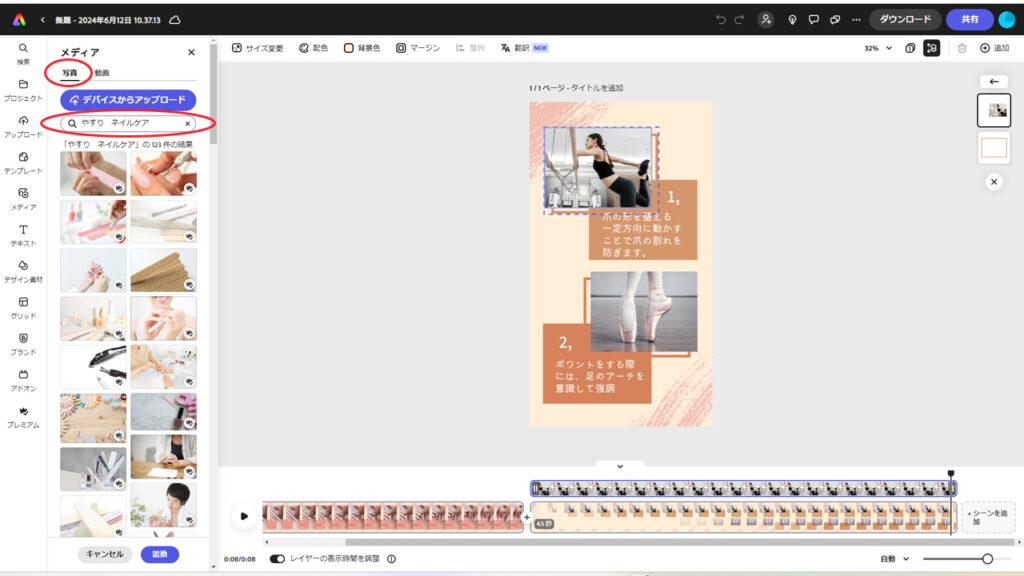
AdobeExpressで写真を検索して使う場合
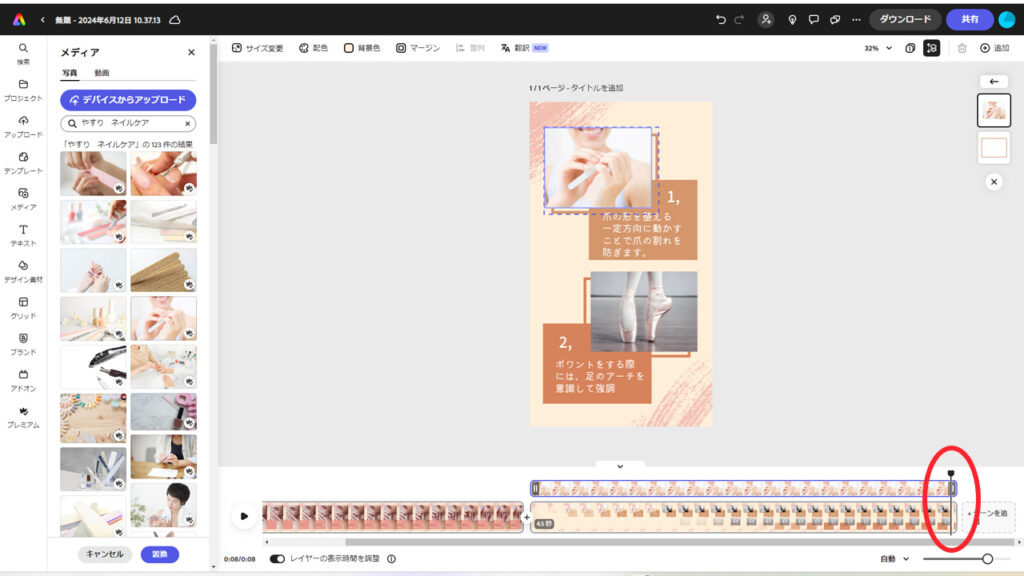
「やすり」「ネイルケア」などで検索して写真を選びます。
ネイルやビューティー系はイメージ通りの写真が豊富で便利でした。
用意しておいた写真を使う場合
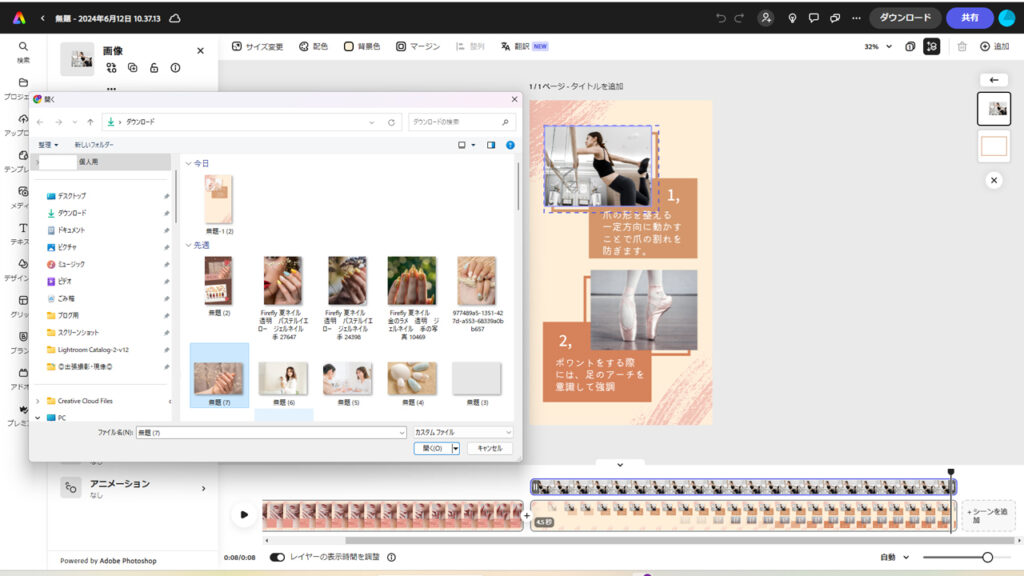
写真を選択し、「置換」→「デバイスからアップロード」を選択。
事前に用意した写真に差し替えます。
AIで画像を生成するなら「Adobe Firefly」が優秀|商用利用も安心
Adobe Expressでは、生成AIで画像を作ることもできます。
ただ、いくつか試した正直な感想として、使い勝手・生成スピード・クオリティは、生成AI専用アプリの「Adobe Firefly」の方がよいと感じました。
さらにFireflyは、商用利用に配慮した学習データで作られているのが大きな強み。
SNS発信や広告、サービス紹介など「仕事で使う画像」を安心して作れます。
著作権面のリスクを抑えたい個人事業・副業の方ほど、選んでおくと後がラクです。
無料プランから試せるので、リール用の素材画像づくりに気軽に使えます。
▼ FireflyとAdobe Express、他の生成AIとの違いを比較しています
あわせて読みたい

AIツール人物画像比較!ChatGPT・Gemini・Firefly・Canva|おすすめと選び方【2026年】
▼ Adobe Fireflyの料金プラン・商用利用・始め方はこちらでくわしく解説
あわせて読みたい
Adobe Firefly始め方と使い方のコツ!おすすめ料金プラン,商用利用,できることまで徹底解説!
6.複製で3ページ目を追加する
次に2ページ目を複製して、〈セルフネイルケア 基本ステップ1〜4〉の紹介ページにします。
タイムライン編集画面の黒いバーを選択して右クリック →「複製」で3ページ目を追加します。
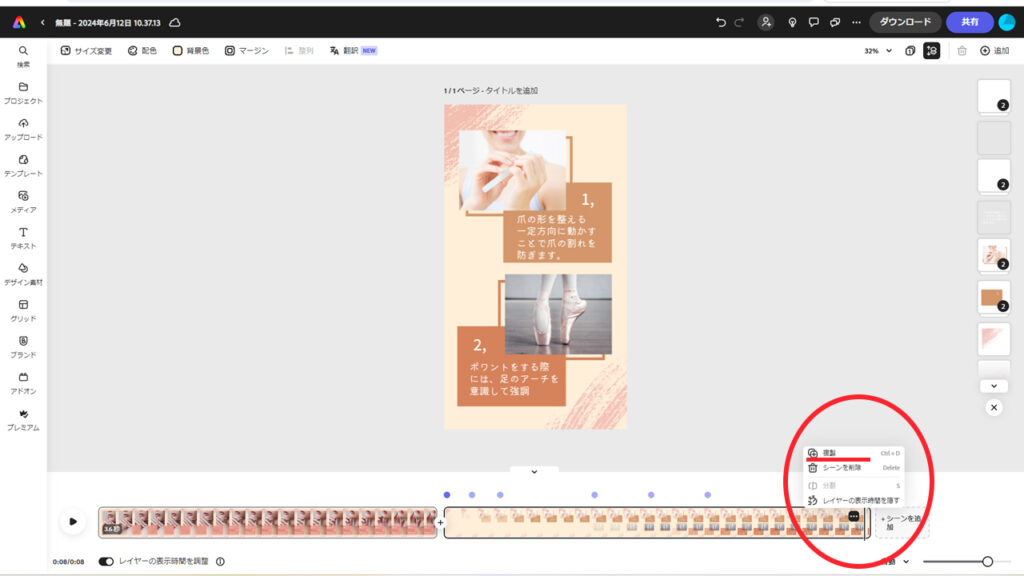
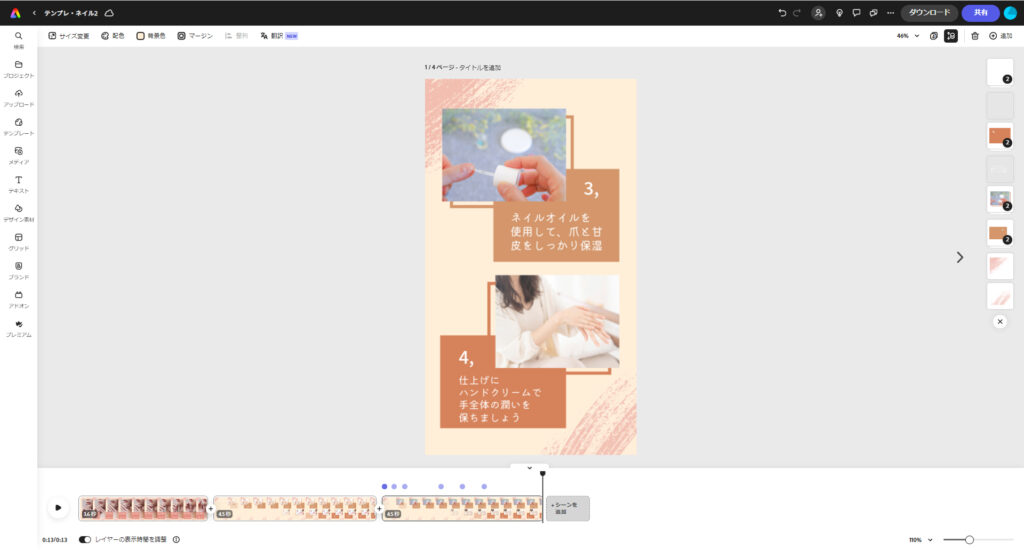
あとは同じ手順で、テキストと画像を差し替えるだけ。
これで基本ステップの紹介ページが完成です。
7.新しいテンプレートを動画の最後に追加する
最後にもう1ページ足して、まとめのシーンを作ります。 タイムライン編集の「+シーンを追加」をクリックして白紙ページを用意。
その後、左のテンプレートからイメージに合った動画を選びます(ここでもキーワード検索が便利)。
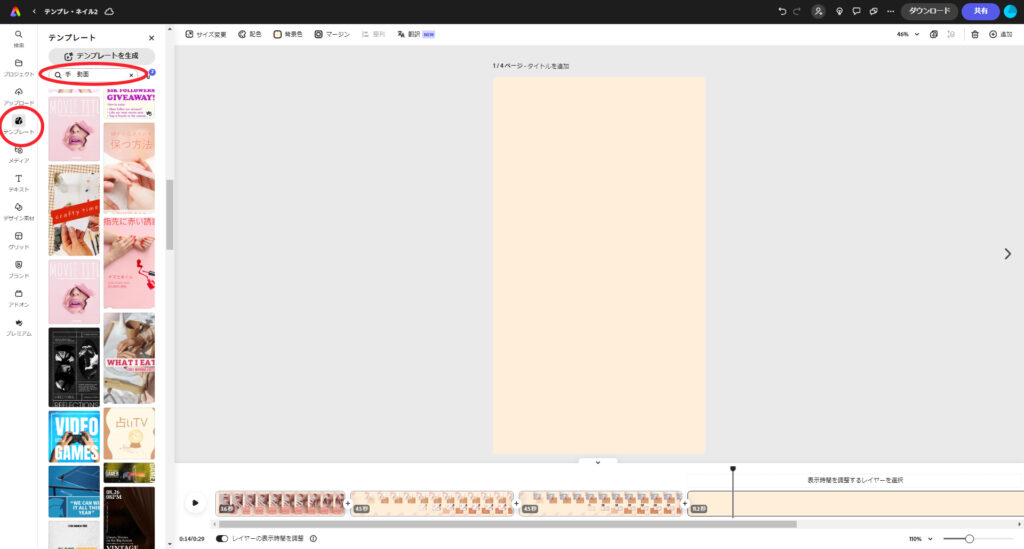
動画を選択したら、
新規ファイルを開始して、別のウインドウで開きます。
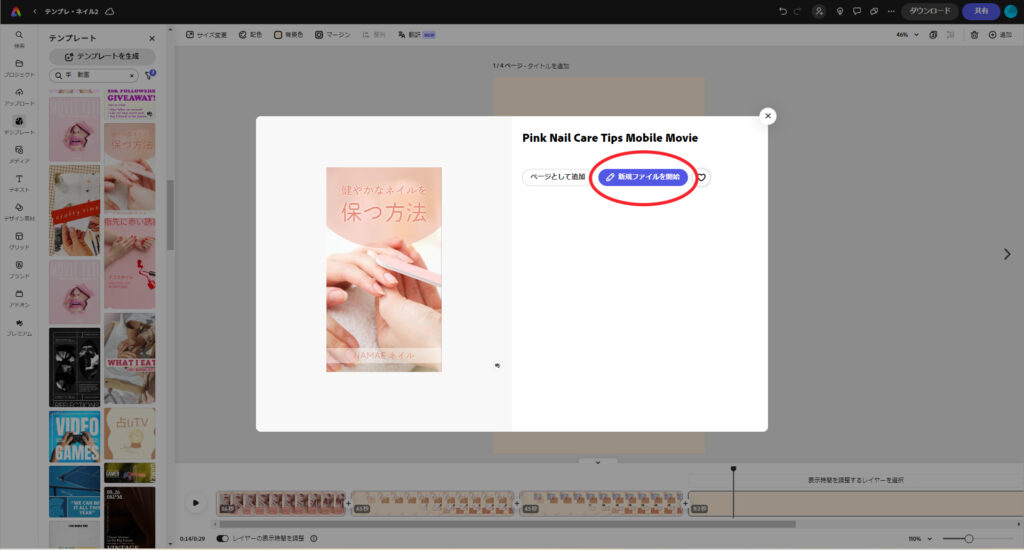
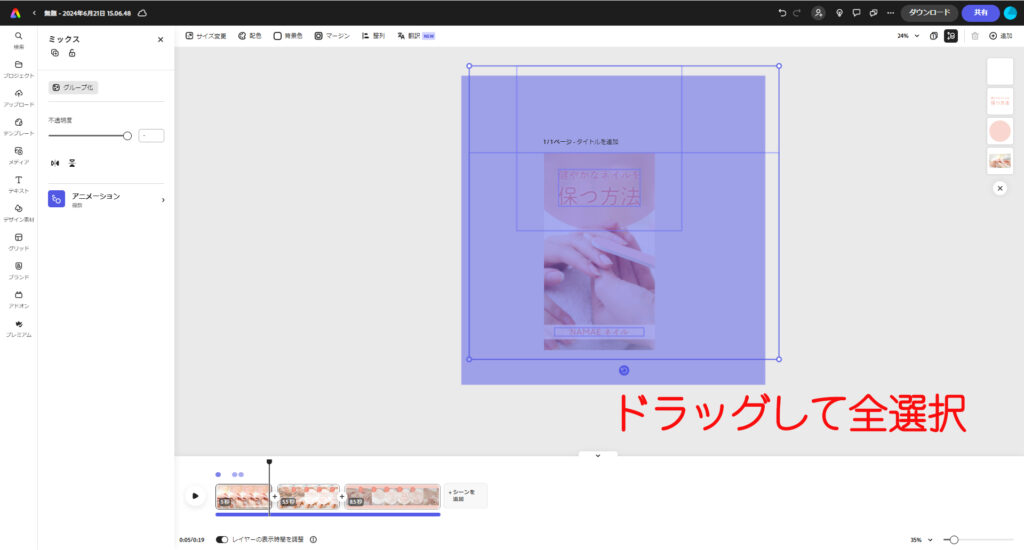
新たに開始したテンプレートの1ページ目の部分だけを使いたいので、タイムラインの黒いバーをシーンの最後に持っていきます。
マウスを枠外の左上から右下に向かってドラッグして、動画、テキスト、パーツなどを全選択します。
青枠が表示されて全選択になった状態でマウスを右クリック。
コピーします。
(ほかに全選択する方法がないのでこのやり方でコピーをします。)
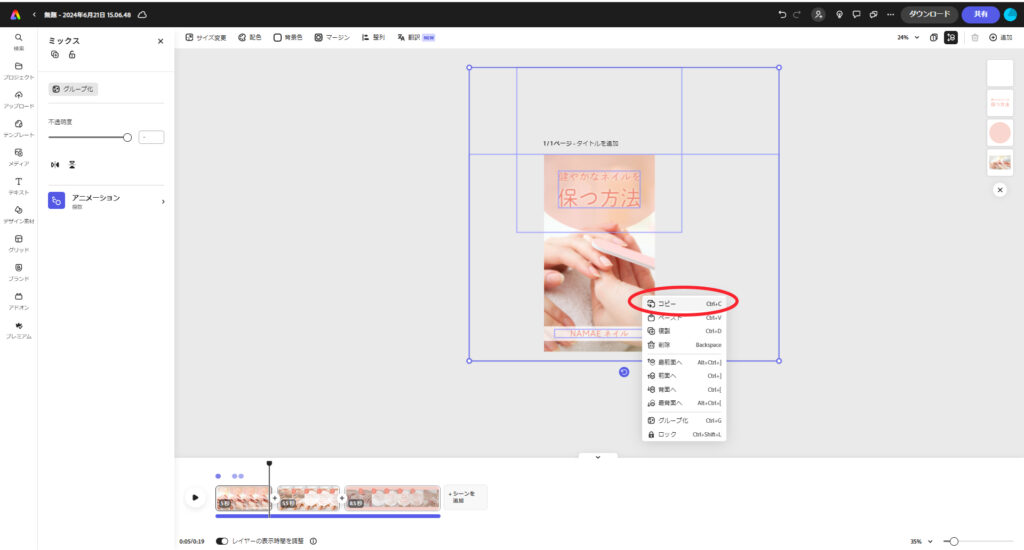
コピーをしたら、今まで作ってきた動画のウインドウに戻ります。
(プロジェクトごとに自動で保存されています。)
追加した白紙のページに右クリックでペーストします。
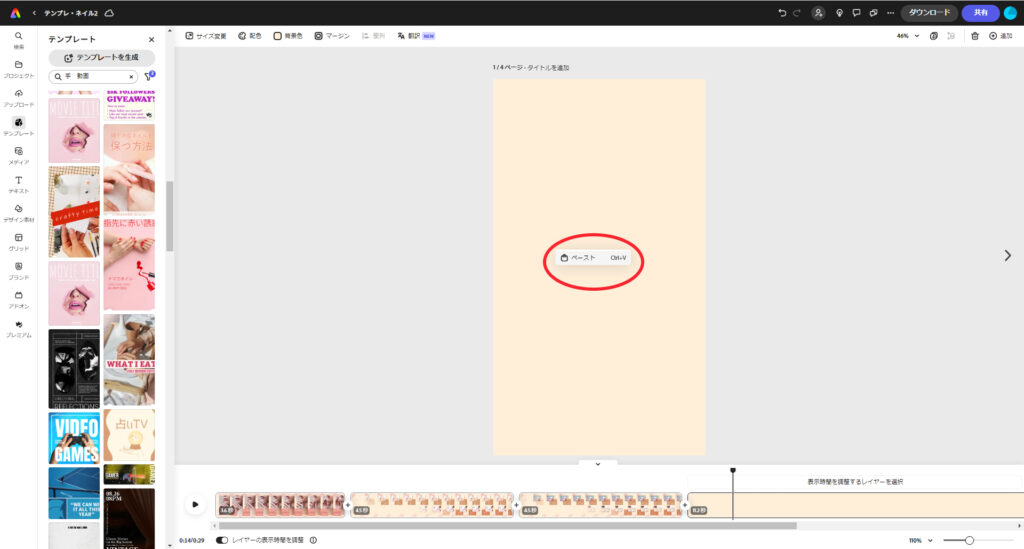
これで別のテンプレート動画をつなげることができました!
あとは同じように動画やテキストを変えていきます。
1つのテンプレートだけよりオリジナリティのある動画になるので、この合わせ技はおすすめです。
8.動画全体の長さを調整する
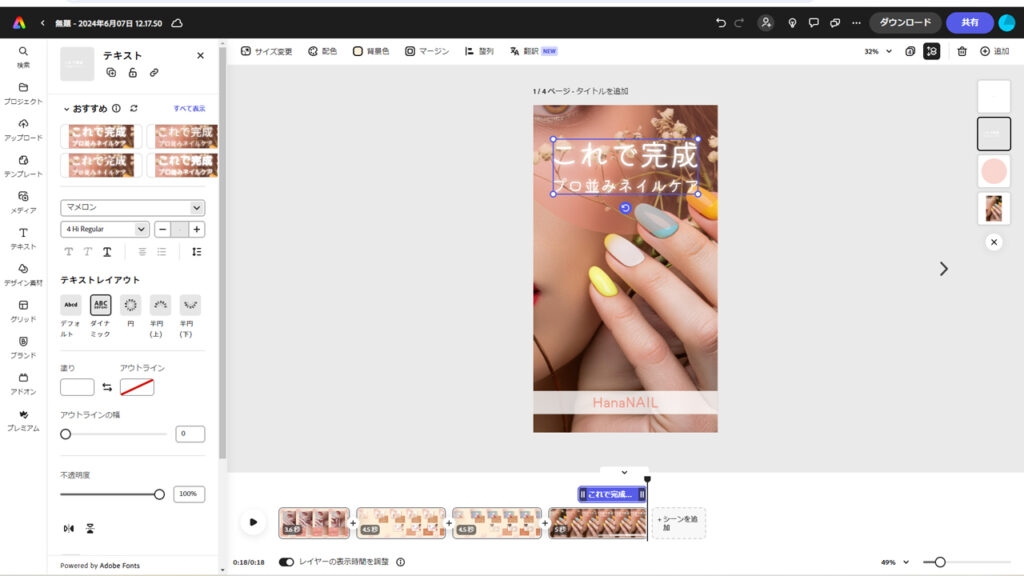
タイムラインの各シーン端にあるグレー部分を左右に動かすと、長さを調整できます。
リールはテンポよく短めが効果的なので、1ページごとの時間を少し短めに設定しました。 (目安は全体で30〜40秒ほど。冒頭3秒で惹きつけるのがコツです。)
再生ボタンで全体のバランスを確認しましょう。
9.AdobeExpressで動画が完成!
ダウンロードすれば、オリジナルのSNS用リール動画の完成です。 Adobe Expressからそのままインスタグラムに投稿・予約投稿もできるので、とても便利。
用意されたテンプレートや素材を活かしつつ、自分だけのリール動画ができあがりました♪
Adobe Expressの商用利用について|仕事で使うときの注意点
「作った動画や画像を、お店の集客や広告に使っていいの?」というのは、いちばん気になるところですよね。
結論として、Adobe Expressで作ったコンテンツはビジネス・商用利用OKです。
テンプレートやAdobe提供の素材を組み合わせて、SNS投稿・チラシ・広告などに活用できます。
そして「画像の権利面までしっかり安心したい」なら、前述の Adobe Firefly がおすすめ。
商用利用に配慮した学習データで作られているため、仕事で使う画像づくりの安心感が違います。
▼ 料金プラン・商用利用の条件はこちらでくわしくあわせて読みたい
Adobe Firefly始め方と使い方のコツ!おすすめ料金プラン,商用利用,できることまで徹底解説!
よくある質問(FAQ)
Q. Adobe Expressは無料で使えますか?
A. はい、基本機能は無料で使えます。 生成AIや高度な編集、使える素材を増やしたい場合は有料プランがおすすめです。
Q. Adobe ExpressとAdobe Fireflyは何が違うの?
A. Adobe Expressは「デザイン・動画づくりの総合アプリ」、Adobe Fireflyは「画像・動画を生成するAI専用アプリ」です。 Expressの中でも生成AIは使えますが、生成のクオリティやスピードを重視するならFireflyが優秀。商用利用に強いのも魅力です。
あわせて読みたい
AIツール人物画像比較!ChatGPT・Gemini・Firefly・Canva|おすすめと選び方【2026年】
Q. スマホでも動画編集できますか?
A. はい、アプリ版でも編集できます。 ただ細かい位置調整やコピペ作業はパソコンのブラウザの方がやりやすいので、本記事ではPCでの手順を紹介しています。
Q. 作った動画は仕事や広告に使っても大丈夫?
A. はい、商用利用できます。 画像の権利面まで安心したいなら、商用利用に配慮したAdobe Fireflyで素材を作るのがおすすめです。
さらにデザイン力を上げたい方へ|おすすめの3冊
テンプレートに頼るだけでなく「なんとなく垢抜けないを卒業したい」「自分でセンスよく整えられるようになりたい」という方には、デザインの基本ルールを学べる本が近道です。
以下は、わたしもお世話になってきた、ロングセラーの名著ぞろいです。
Adobe Express・Photoshop・Illustrator・Firefly Webアプリと、複数のAdobeツールにまたがって、Fireflyを活用する方法を解説しています。
まとめ|Adobe Express動画編集で、SNS動画をもっと時短に
今回は、誰でもかんたんに魅力的なコンテンツを作れるデザインアプリ Adobe Express を使って、オリジナルのSNSリール動画を作る方法をご紹介しました。
ポイントをおさらいすると――
・テンプレートは「キーワード+スタイル/ムード」で絞り込むと時短
・動画・テキスト・画像を差し替えるだけで、自分だけのリールが完成
・複数テンプレートを合わせるとオリジナリティが出る
・商用利用OKだから、趣味の発信からお店・サービスのPRまで安心して使える
「デザインに自信がないから…」とためらう必要はありません。
完璧を目指すより、まず1本作ってみるのがいちばんの近道。
触っているうちに操作にも慣れて、どんどん思い通りに作れるようになります。
そして、仕事で使う画像を安心して作りたいなら、商用利用に強いAdobe Fireflyを組み合わせるのがおすすめ。
無料プランから試せるので、リール素材づくりにぜひ活用してみてください。
▼ あわせて読みたい
あわせて読みたい
AIツール人物画像比較!ChatGPT・Gemini・Firefly・Canva|おすすめと選び方【2026年】
あわせて読みたい
Adobe Firefly始め方と使い方のコツ!おすすめ料金プラン,商用利用,できることまで徹底解説!
あわせて読みたい
Adobe Firefly! 生成AI動画を試した感想・使い方などをシェアします♪
ご自身のお店やサービスのイメージに合ったコンテンツで、みなさまのビジネスやクリエイティブ活動がより良く発展していきますように!
最後までお読みいただき、ありがとうございました。
©HanaHana Art Salon
【おすすめの関連記事はこちら】

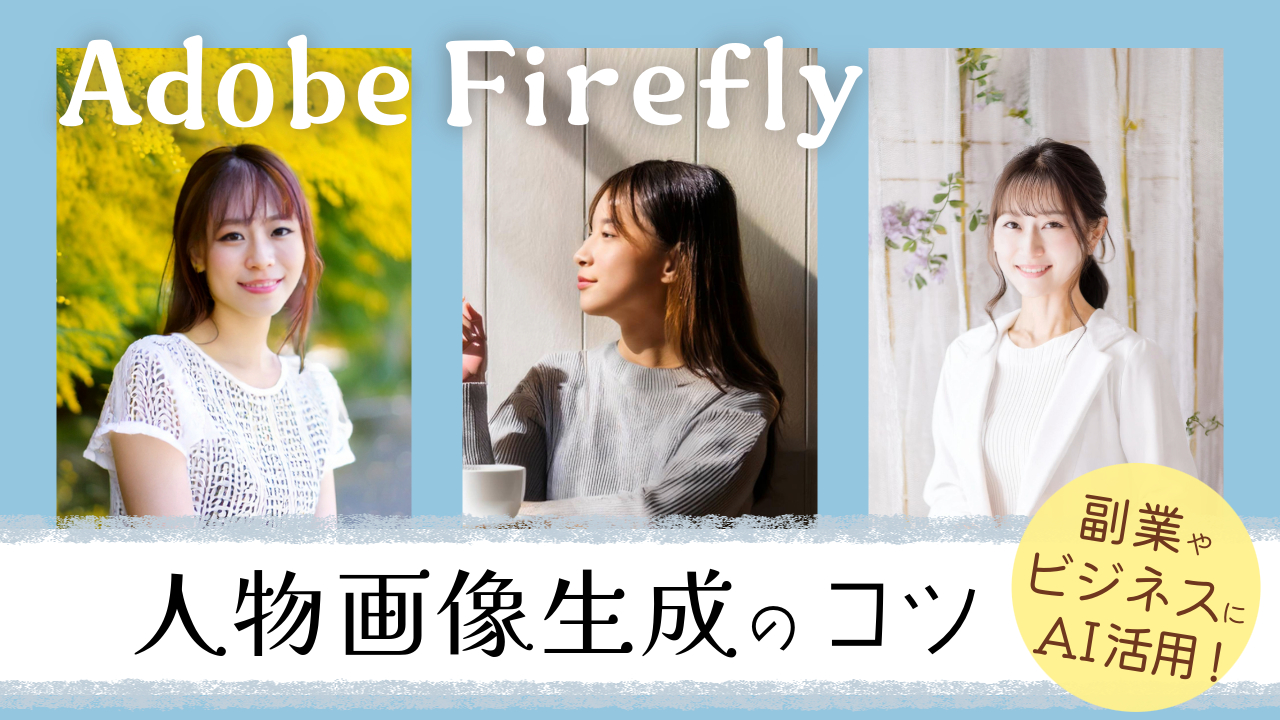
Adobe Fireflyで自然な人物画像を作るプロンプトのコツ3選|商用利用OKの活用法【2026年最新】

最新AI・画像生成のおすすめ本8選|Nano Banana・ChatGPT・ビジネス活用まで【2026年】

無料で使えるAI画像生成ツール6選【2026年最新】初心者でもすぐ使える!おすすめを比較

リアルなAI人物画像プロンプト例とポイント!ChatGPT・Gemini・Adobe Firefly・Canva対応【2026年最新】

【2026年最新】ビジネス向けAIおすすめ3選|仕事が速い人は使ってる!AI時短術ワークフロー
ABOUT ME

カメラマン(プロ歴9年)/クリエイター。
元マーケティング・商品企画職10年(会社員)→出産子育て&転職をきっかけに「好きや得意をいかして自分らしい働き方をしたい!!」と一念発起。フォトグラファーへ転身 → スタジオカメラマンや撮影経験を重ねて、独立起業しました。Adobe利用歴は21年。
これまでの経験をもとに【生成AIの活用】【カメラや写真】【仕事やスキルアップに役立つ学び】、ひとり起業・スモールビジネスの【集客・マーケティング・デザイン】のテーマで、みなさまの人生がより良くなる情報を心をこめて発信中♪
ニューボーンフォト、ベビーキッズ、家族写真、ポートレート、企業の広告写真、プロフィール写真などを撮影しています。
元マーケティング・商品企画職10年(会社員)→出産子育て&転職をきっかけに「好きや得意をいかして自分らしい働き方をしたい!!」と一念発起。フォトグラファーへ転身 → スタジオカメラマンや撮影経験を重ねて、独立起業しました。Adobe利用歴は21年。
これまでの経験をもとに【生成AIの活用】【カメラや写真】【仕事やスキルアップに役立つ学び】、ひとり起業・スモールビジネスの【集客・マーケティング・デザイン】のテーマで、みなさまの人生がより良くなる情報を心をこめて発信中♪
ニューボーンフォト、ベビーキッズ、家族写真、ポートレート、企業の広告写真、プロフィール写真などを撮影しています。