生成AIスクールおすすめ6選比較|DMM、バイテック、デジハク…転職,仕事に!失敗しない選び方【2026年最新】
ChatGPT|リアルなAI人物画像プロンプトの書き方とコツ7選|コピペOK【2026年最新】
HanaHana
本記事内にはプロモーションが含まれております
この記事でわかること
- 【最新版】AI人物画像生成のプロンプト指示ポイント
- 【ChatGPT検証】シンプルなプロンプトと、詳しく指定したプロンプトの比較
- コピペOKのプロンプト例
「AI画像生成、プロンプトってどう書けばいいんだろう?」
「プロンプトの書き方次第でAI人物画像が変わるって本当?」
そんな疑問を持っている方に向けて、最近よく言われているプロンプトのコツをまとめたうえで、実際にChatGPTで試した検証結果もあわせてシェアします。
私はふだんブログやSNSの素材づくりにAI画像生成を活用しています。
プロカメラマンとして「写真の仕上がり」にこだわって、いろいろと試してきました。
「難しそう」「大変そう」と感じている方も、
コピペで使えるプロンプト例をご用意していますので、ぜひ参考にしてみてください。
こんな方におすすめの記事です
- AI画像生成で、どんなプロンプトを書けばいいか迷っている
- シンプルor 詳しく?プロンプトの違いが知りたい
- ChatGPT・Gemini・Canva AI・Fireflyの仕上がりの違いを知りたい
- ブログ・SNS・ビジネス用の人物画像をAIで作りたい
- プロンプト例や、生成のコツをコピペで使える形で知りたい
この記事を書いた人:HanaHana
- カメラマン (プロ歴9年)/
クリエイター - 元マーケティング・商品企画職10年
- 実際の経験をもとに…
《生成AIの活用法》や《仕事やスキルアップに役立つ学び》ビジネスの《集客・マーケティング・デザイン》など心をこめて発信中。
Contents
AI人物画像プロンプトのコツ7選【2026年最新】
AI画像生成ツールが進化するにつれて、プロンプトの書き方についての情報も増えてきました。
さまざまな情報を調べ、実際に複数回検証してみた結果、私自身も納得感があったポイントをまとめました。
すべてを一度に取り入れる必要はありませんが、意識するだけで仕上がりが変わります。
プロカメラマンが注目する「最新のプロンプト指示ポイント」
まず調査と検証を通じて、興味深かったのがカメラスペックの指定です。
AIツールは指定しなくても背景がボケた写真らしい仕上がりになることが多いです。
ただし「85mmレンズで撮影したような浅い被写界深度」などの言葉を加えると、より本物の写真に近い質感が出ることがあります。
被写界深度を出すためというよりも、全体的な「写真らしさ」の質感に影響する印象です。
カメラの知識がある方はぜひ試してみてください。
万能ではありませんが、試してみる価値はあります。
カメラに詳しくない方でも、
以下の言葉をそのままコピペするだけで試せます。
85mmレンズで撮影したような浅い被写界深度
詳しい使い方は後半のプロンプト例でもご紹介しています。
コツ① 国籍・年代・表情はセットで指定する
「日本人女性」「20代」「自然な笑顔」のように、国籍・年代・表情をセットで書くと、顔立ちや表情が安定しやすくなると言われています。
ツールによっては意図しない顔立ちになることがあるため、よりイメージに近づけるために有効です。
コツ② 服装は素材・シルエット・デザインまで書く
「白いワンピース」だけでなく「白いフレアワンピース・レース袖・ふんわりしたシルエット」のように、素材感やシルエットまで具体的に書くと、よりイメージに近い服装が生成されやすくなります。
コツ③ ライティング(光)の方向と時間帯を指定する
「自然光」だけでなく「夕方のゴールデンアワーの光が右後ろから差し込む」のように、光の方向・質・時間帯を指定すると雰囲気が大きく変わります。
プロカメラマンとして、光の指定は特に納得感があります。実際の撮影でも光の方向は仕上がりを左右する大事な要素なので、プロンプトでも同じように効くのは自然なことかもしれません。
コツ④ 構図は「バストアップ」より具体的に書く
「バストアップ」だけだとアップになりすぎることがあります。
背景も広い画像の方が、アイキャッチ、サムネイル、SNS素材として使い勝手がよくなります。
「全身・広角気味の構図で背景も大きく入れる」のように、何が写っているかを具体的に書くと、意図に近い構図になりやすいです。
コツ⑤ カメラスペックを入れると写真らしくなる
人物画像、ポートレート写真は、指定をしなくても、AIツールが背景をぼかした写真を出力してくれることが多いです。
ただし「85mmレンズで撮影したような浅い被写界深度」などの言葉を加えると、より本物の写真に近い質感が出ることがあります。
被写界深度を出すためというより、全体的な「写真らしさ」の質感に影響する印象です。
ぜひ試してみてください。
コツ⑥ 明るさを明示する
「明るい室内」「明るく仕上げて」など、明るさに関する言葉を入れると安定しやすくなります。
特に窓際や屋外シーンは逆光になりやすく、指定しないと暗めに仕上がることがあります。
AIツールごとの明るさ・質感の傾向(検証でわかったこと)
AIツールによって明るさのデフォルトが違うため、同じプロンプトでも仕上がりが変わります。
AIツールごとの傾向
- ChatGPT:
明るさを指定しなくても自然に明るく仕上がりやすい。
透明感・清潔感のある日本のストックフォトのような仕上がりが得意で、ブログやSNS素材として使いやすい - Gemini:
全体的にコントラストが強めで、影の部分がしっかり出る傾向がある。
プロのフォトグラファーが撮ったようなおしゃれな雰囲気が出やすく、背景・構図の再現度も高い。
「明るい室内」と追加しても暗めの印象に出ることがあるが、それもGeminiらしい特徴といえます。 - Canva AI:
明るさを指定しなくても透明感・清潔感のある安定した仕上がりが出やすい。
ChatGPTと同様に日本のストックフォト的な自然な雰囲気が得意 - Adobe Firefly:
プロンプトに「明るい室内」「明るく仕上げて」などの言葉を追加することで、明るさが改善されやすいツール。
最初の生成で暗めに出た場合でも、プロンプトを調整することで意図した明るさに近づけやすい
好みの明るさ・雰囲気に合わせてツールを選ぶか、プロンプトで調整するかを使い分けるのがおすすめです。
ちなみに、ここで挙げたツールを「1か所でまとめて使い比べたい」なら、Adobe Fireflyが便利です。
GPT系やGeminiなど複数のAIモデルをFireflyの画面から切り替えて試せるので、毎回ツールを行き来する手間が省けます。
さらにFirefly独自モデルの画像は、商用利用に配慮した学習データで作られているため、仕事や広告でも安心して使えます。
無料プランから試せるので、まずは触ってみてくださいね。
▼Adobe Fireflyの始め方・料金・商用利用はこちらでくわしく解説しています。
Adobe Firefly始め方と使い方のコツ!おすすめ料金プラン,商用利用,できることまで徹底解説!
コツ⑦ 縦横比を指定する
使用するAIによって初期の出力サイズは異なります。
「横長4:3」「縦長3:4」など、使いたい素材のサイズを指定しておくとそのまま使いやすい画像になります。
ChatGPTでAI人物画像プロンプトを検証してみた
上のコツを参考に、シンプルなプロンプト(A)と詳しく指定したプロンプト(B)をChatGPTで生成して比較してみました。
今回使ったプロンプト
プロンプトA:シンプルな指定
日本人女性、20代、自然な笑顔、
屋外、自然光、
リアルな写真風、
横長4:3の比率で出力
最低限の情報だけを入れたシンプルなプロンプトです。
服装・背景・構図・光は何も指定していません。
プロンプトB:詳しく指定したバージョン
日本人女性、20代、自然な笑顔、
緑豊かな公園・木々と空が広く見える背景、
全身・広角気味の構図で背景も大きく入れる、
白いフレアワンピース・レース袖・ふんわりしたシルエット、
夕方のやわらかいゴールデンアワーの光が右後ろから差し込む、
髪に光が当たってキラキラ透けている、
リアルな写真風、自然な肌の質感、
背景はボケすぎず広い風景が見える浅い被写界深度、
横長4:3の比率で出力
背景・服装・光の方向・構図・髪の見え方まで、できるだけ具体的に指定しました。
プロンプトA(シンプル)の結果
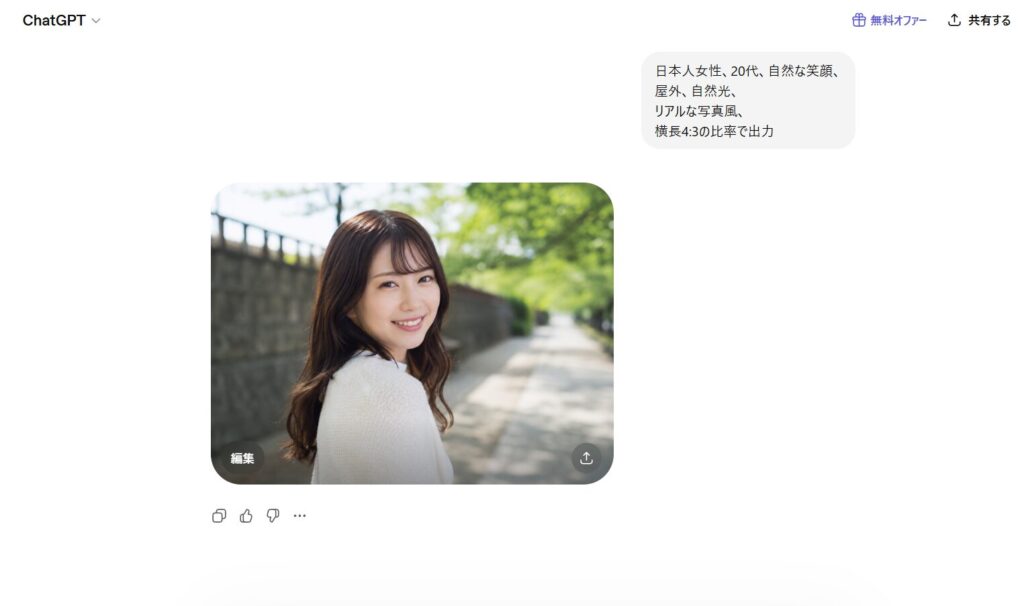
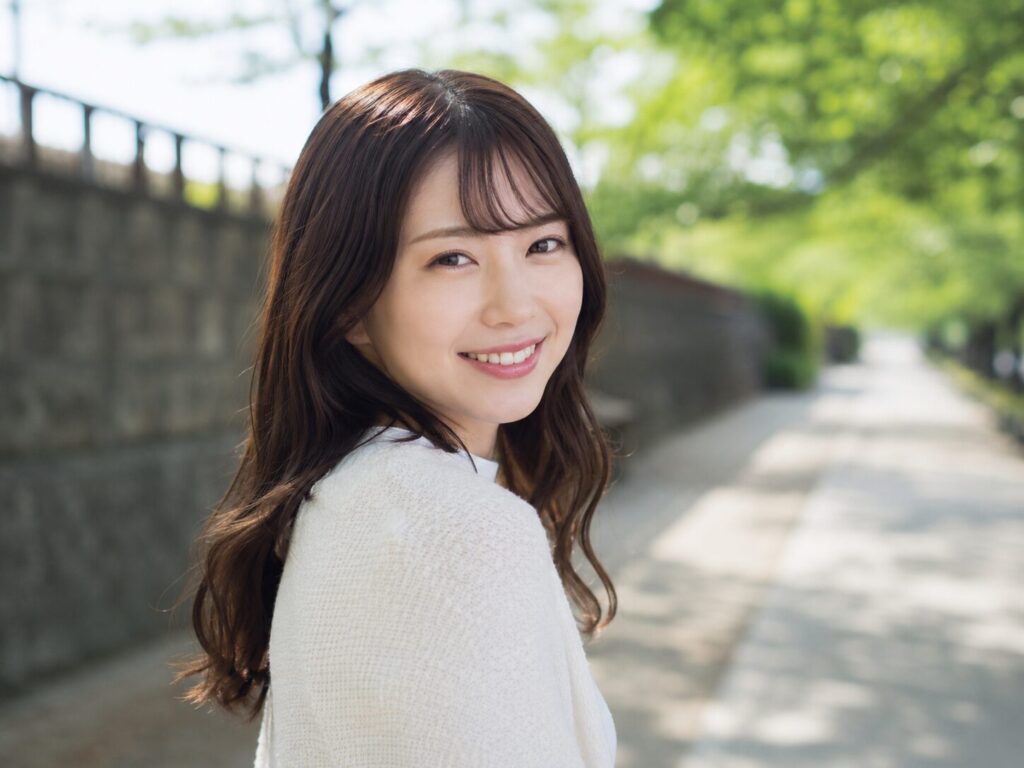
「屋外の公園らしき場所に、ニット素材の白いトップスを着た女性が生成されました。
背景・服装・ポーズはすべてAIが自動で決めた結果です。
クオリティ自体は良いのですが、「こういう雰囲気にしたい」という特定のイメージを出すのは難しく、生成のたびに違う仕上がりになります。
ブログやSNS素材として「世界観を統一したい」場合には、もう少し指定を増やした方が良さそうだと感じました。
プロンプトB(詳しく指定)の結果
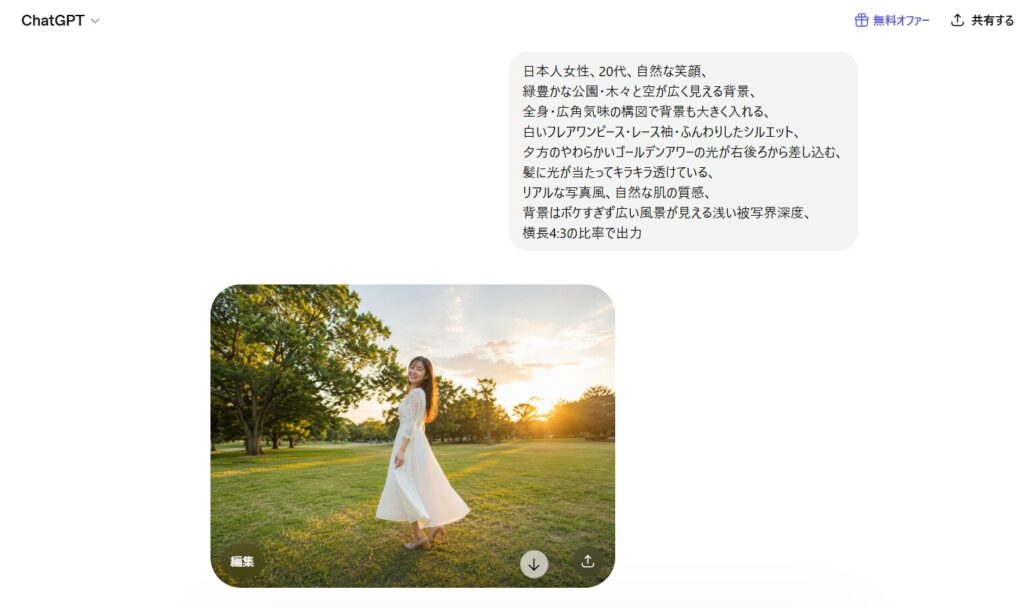
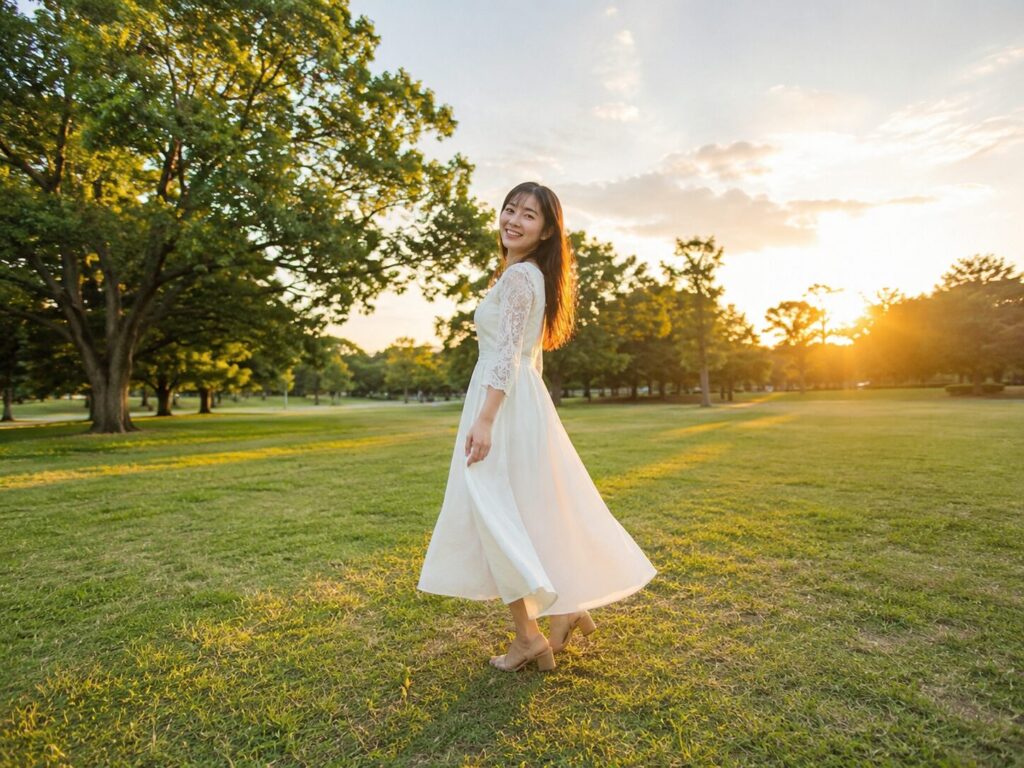
白いフレアワンピースを着た女性が、夕日の公園で全身で写っています。
ゴールデンアワーの温かい光が後ろから差し込み、髪が光で透けている様子まで再現されました。
背景には広い芝生と木々、夕焼けの空が広く写っていて、プロンプトで指定した内容がほぼそのまま反映されています。
服装・光の方向・構図・背景の雰囲気と、複数の要素を同時に指定してもしっかり再現されたのは、想像以上に再現度が高く驚きました。
「ここまで意図通りになるなら、何度も調整を重ねて時間をかけるよりも、最初からちゃんと指定した方がいい」と実感した検証でした。
AI人物画像プロンプト検証のまとめ
プロンプトA
- クオリティはよいがイメージと異なる
- 生成のたびに違う仕上がりになる
- 世界観を統一したいなら指定を増やした方がいい
プロンプトB
- 最初からしっかり指定した方が時間の節約になると実感
- 複数の要素を同時に指定してもしっかり再現された
AI画像生成プロンプト検証でわかったこと
① ツールごとの個性の差が大きい
これまでの複数回の検証でわかったのは、
プロンプトの差よりも、AIツールごとの個性の差の方が大きいということです。
同じプロンプトを入れても、
ChatGPTは透明感のある明るい仕上がり、
Geminiは雰囲気重視のコントラスト強め、
Canva AIは安定した清潔感、
Fireflyは光の質感が得意
とツールによって全然違う画像が生成されます。
② イメージが明確なほど、プロンプトが書きやすくなる
もうひとつ感じたのは、
何を作りたいかイメージが明確なほど、プロンプトが書きやすくなるということです。
「なんとなくいい感じの女性の画像」より
「夕日の公園で全身・白いワンピース・ゴールデンアワーの光」のように、具体的なシーンが頭にあると、言語化して指示が出せます。
イメージが浮かばないときは、Pinterestやネットで「好きだな」と思う画像を事前に集めておくのがおすすめです。
それを見ながら「この光の感じ」「この服装」「この背景」と言語化していくと、プロンプトが書きやすくなります。
ChatGPTやGeminiなど会話形式のAIツールは、追加指示で画像を調整していけます。
ただし、無料・有料プランを問わず、
一定時間あたりの生成回数や利用制限が設定されている場合があります。
何度も修正を繰り返すと枚数を消費してしまうので、最初からある程度イメージに近いプロンプトを書けると効率的です。
この記事でご紹介したコツを参考に、まず最初のプロンプトをできるだけ具体的に書いてみてください。
そのうえで、実際に生成してみてから細かく調整していくのがおすすめです。
たとえば髪型は「セミロング・ウェーブ」と指定しても、前髪ありか前髪なしかで雰囲気がかなり変わります。
最初の1枚を見てから「前髪なしにして」「もう少し引いた構図にして」「ポーズをもう少し自然にして」のように、気になる部分だけ追加指示で調整していくと、枚数を節約しながら理想の画像に近づけます。
AI人物画像プロンプト例【コピペOK・2026年版】
屋外・ナチュラル(全身)
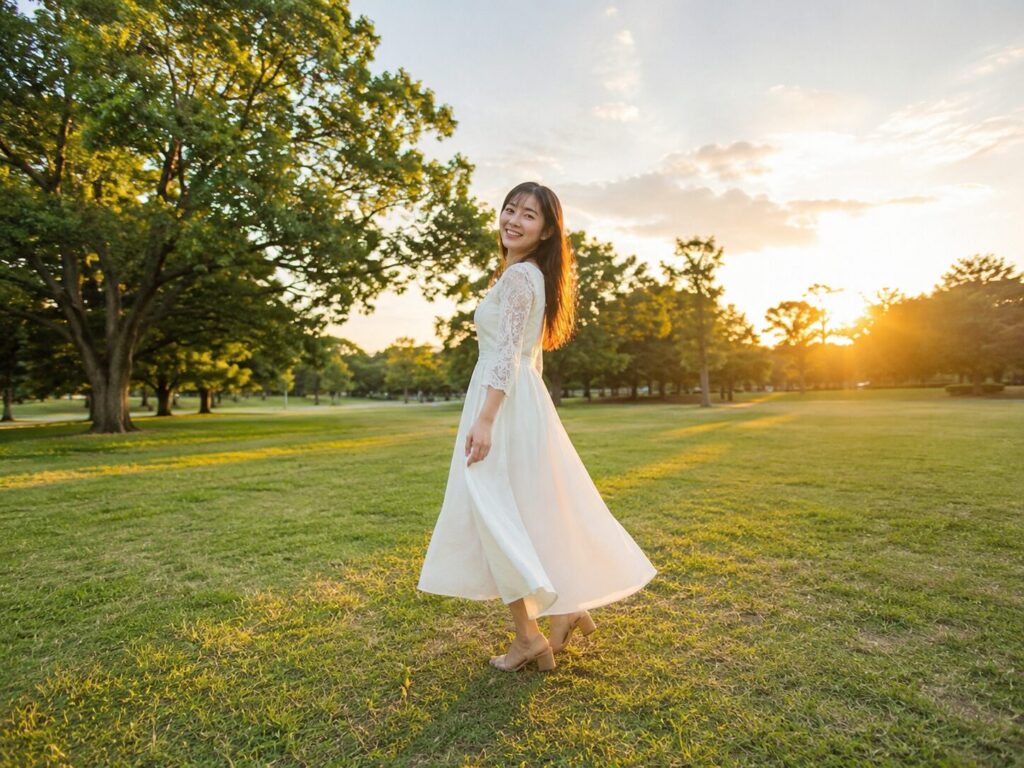
プロンプト(コピペOK)
日本人女性、20代、自然な笑顔、
緑豊かな公園・木々と空が広く見える背景、
全身・広角気味の構図で背景も大きく入れる、
白いフレアワンピース・レース袖・ふんわりしたシルエット、
夕方のやわらかいゴールデンアワーの光が右後ろから差し込む、
髪に光が当たってキラキラ透けている、
リアルな写真風、自然な肌の質感、
背景はボケすぎず広い風景が見える浅い被写界深度、
横長4:3の比率で出力
ビジネス向け素材(オフィス・清潔感)
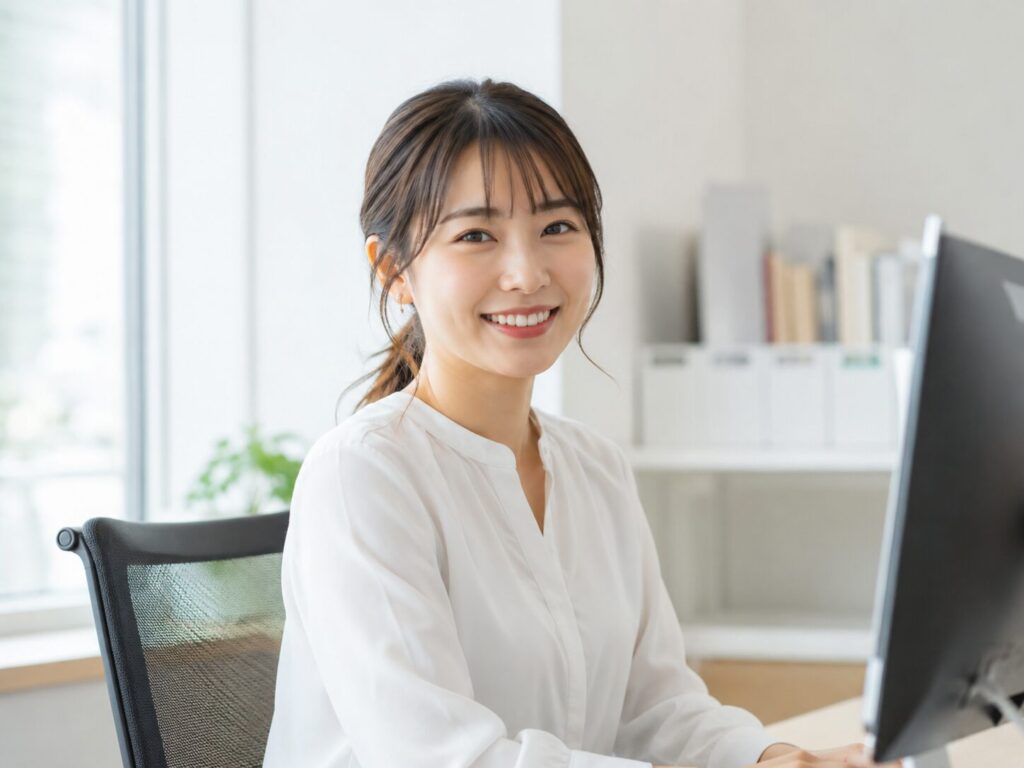
プロンプト(コピペOK)
日本人女性、20代、自然な笑顔、 明るいオフィスのデスク前に座っている、 やわらかい自然光、シンプルな白いシャツ、 リアルな写真風、 横長4:3の比率で出力
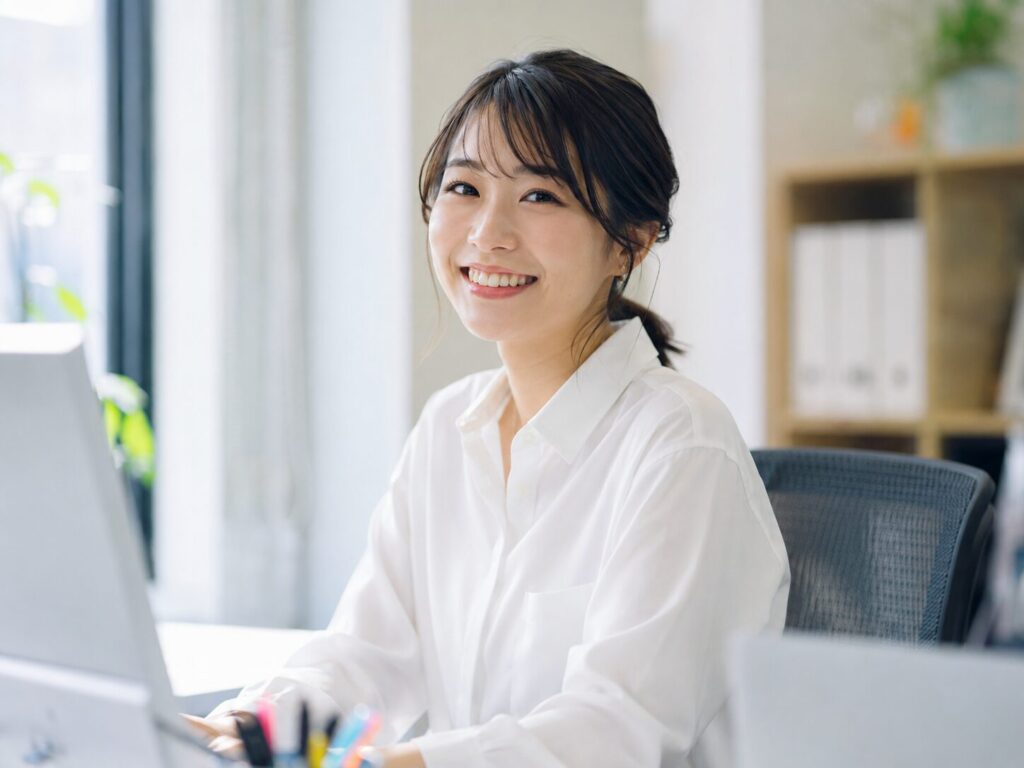
プロンプト(コピペOK)
日本人女性、20代、自然な笑顔、 明るいオフィスのデスク前に座っている、 やわらかい自然光が左から差し込む、明るい室内、 シンプルな白いシャツ、 リアルな写真風、自然な肌の質感、 85mmレンズで撮影したような浅い被写界深度、 横長4:3の比率で出力
【AIプロンプトのスキルは仕事にどう活かせる?】使いどころと伸ばし方
プロンプトに慣れてくると、AI画像は日々の仕事に直結するスキルになります。
アイキャッチ、資料の図版、
バナーやSNS素材など
これまで外注したり、
素材サイトを探し回っていた部分を
自分で用意できるようになります。
ただ、
「毎回安定して、狙ったものを出す」となると
学びと実践の積み重ねが効いてきます。
特にAIは進化が速いので
情報をアップデートし続けられるかが、
そのまま差になります。
私自身、AIは専門のコミュニティに入って
質問できる環境で学びながら実践を続けてきました。
だからこそ実感しているのですが
ひとりで手探りするより、聞ける場所があるほうが習得のスピードが全然違います。
AIでできることが増えると、
仕事の幅もそのまま広がっていきます。
▼AIでできることを
もっと増やしたい方はこちらもどうぞ
▼なかでも、より実践的に学んで
仕事に活かしたい方へ。
実際に無料説明会を受けて
中身を確認したスクールのレビューです。
ぜひ参考にしてみてください。
【まとめ】2026年のAI画像生成、プロンプトで変わること・変わらないこと
現在のAIツールは、シンプルなプロンプトでも、クオリティの高い画像を生成できます。
以前と比べて、指定が少なくても「自然な仕上がり」になりやすくなったと感じています。
だからこそ、さらに世界観や具体的なイメージを出したい場合は、服装・光・構図を丁寧に指定することが差になる、というのが今回の検証でわかったことです。
プロンプトで変わること
- 服装・シルエット・素材感(指定しないとAIが自動で決める)
- 光の方向・時間帯・雰囲気(ゴールデンアワーなど具体的に書くと効果大)
- 構図・背景の写り方(全身・広角など指定すると世界観が出る)
- 縦横比(指定しないと正方形寄りになることがある)
プロンプトで変わりにくいこと
- 基本的な人物のリアルさ・自然さ(シンプルでもすでに高品質)
- AIツール自体の得意・不得意な仕上がり傾向
まずはコピペOKのプロンプト例から試してみて、気になる部分を少しずつ自分好みに変えていってみてください。
画像生成AIをお得に使う方法
【💡お得な情報】
画像生成AIをまとめて安く使う方法
Adobe Fireflyは、ChatGPT(GPT Image)やGeminiなど、複数の画像生成AIを1つの契約でまとめて使えます。
GPT Imageが月約100枚(中画質・1枚20クレジット)生成できます。
記事内の画像も中画質で生成したものなので、十分クオリティが高いです。
さらに低画質(1枚5クレジット)なら、もっとたくさん作れて仕上がりも実用レベルでした。
それぞれ別々に契約するより断然お得です。
※2026年7月時点の情報。
最新は公式サイトでご確認ください。
生成AIツールは
バージョンアップがあるたびに状況が変わり、
「こっちのAIの方が進化してクオリティが高くなった!」
ということが多々起こります。
「いろいろな生成AIの中から、今一番いいと言われているものを効率よく使いたい」という方に、Adobe環境はとても便利です。
またFirefly独自モデルで生成した画像は、
商用利用に安全な素材のみを学習データとしているため、ビジネス用途での安心感も高いので、ぜひ活用してみてください。
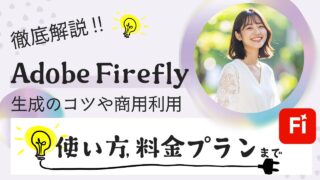
▼Adobe Fireflyの
料金・商用利用・できること はこちら
▼ 参考プロンプト例をもっと見たい方はこちら
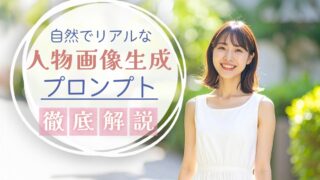
▼ ChatGPTで、おしゃれなアイキャッチ画像をつくるプロンプトはこちら

【さらにAI活用を学びたい方へ】おすすめ本
まずは画像生成AIの全体像をつかみたい方に



【1】誰でも使える 画像生成AI超入門
「まずは全体像をつかみたい」という方にうれしい、オールカラーの入門ムックです。画像生成AIのしくみや基本の使い方が図解でやさしくまとまっていて、プロの作例ギャラリーや仕事での活用法、著作権の注意点まで一冊でざっと見渡せます。気軽に手に取れる価格なので、最初の1冊にぴったりです。
プロンプトの書き方を体系的に学びたい方に

【2】生成AIプロンプトエンジニアリング入門 ―ChatGPTとMidjourneyで学ぶ基本的な手法
「なんとなく」で書いていたプロンプトを、根拠を持って組み立てられるようになる一冊。年齢・構図・光の指定といった“伝え方の型”が体系的に学べるので、この記事のポイントをさらに深掘りしたい方におすすめです。例題も多く、手を動かしながら理解を深められます。
AdobeツールとAIを組み合わせて使いたい方に

【3】Photoshop & Illustrator & Firefly 生成AIデザイン制作入門ガイド
PhotoshopやFireflyのAI機能を使ったデザイン制作を学べる一冊です。ブログのアイキャッチ画像やSNS素材づくりにも役立ち、実践的な作例が豊富なので、手を動かしながら学べます。「生成した画像を、仕事で使えるデザインに仕上げたい」という方にぴったりです。
AI画像の著作権・商用利用を知っておきたい方に

【4】画像生成AIと著作権について知っておきたい50の質問
「この画像、仕事で使って大丈夫かな?」という不安にこたえてくれる一冊。イラストレーター・AI開発者・弁護士という立場の違う3人が、画像生成AIと著作権をめぐる50の疑問にそれぞれの視点で答えていきます。堅い法律書ではなくQ&A形式なので、初心者の方でも読みやすく、ビジネスで安心して使うための知識が身につきます。
▼ AI画像生成を学べる本はこちら
あわせて読みたい
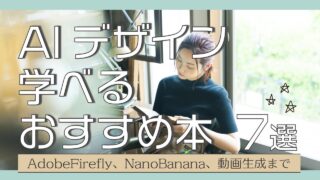
AIデザインのおすすめ本7選|アドビ、NanoBanana、動画生成まで【2026年最新】
あわせて読みたい

最新AI・画像生成のおすすめ本8選|Nano Banana・ChatGPT・ビジネス活用まで【2026年】
本記事が、みなさまのビジネスやクリエイティブ活動のお役に立ちましたら幸いです。
最後までお読みいただき、ありがとうございました!
© HanaHana Art Salon
ABOUT ME
カメラマン(プロ歴9年)/クリエイター。
元マーケティング・商品企画職10年(会社員)→出産子育て&転職をきっかけに「好きや得意をいかして自分らしい働き方をしたい!!」と一念発起。フォトグラファーへ転身 → スタジオカメラマンや撮影経験を重ねて、独立起業しました。Adobe利用歴は21年。
これまでの経験をもとに【生成AIの活用】【カメラや写真】【仕事やスキルアップに役立つ学び】、ひとり起業・スモールビジネスの【集客・マーケティング・デザイン】のテーマで、みなさまの人生がより良くなる情報を心をこめて発信中♪
ニューボーンフォト、ベビーキッズ、家族写真、ポートレート、企業の広告写真、プロフィール写真などを撮影しています。
元マーケティング・商品企画職10年(会社員)→出産子育て&転職をきっかけに「好きや得意をいかして自分らしい働き方をしたい!!」と一念発起。フォトグラファーへ転身 → スタジオカメラマンや撮影経験を重ねて、独立起業しました。Adobe利用歴は21年。
これまでの経験をもとに【生成AIの活用】【カメラや写真】【仕事やスキルアップに役立つ学び】、ひとり起業・スモールビジネスの【集客・マーケティング・デザイン】のテーマで、みなさまの人生がより良くなる情報を心をこめて発信中♪
ニューボーンフォト、ベビーキッズ、家族写真、ポートレート、企業の広告写真、プロフィール写真などを撮影しています。